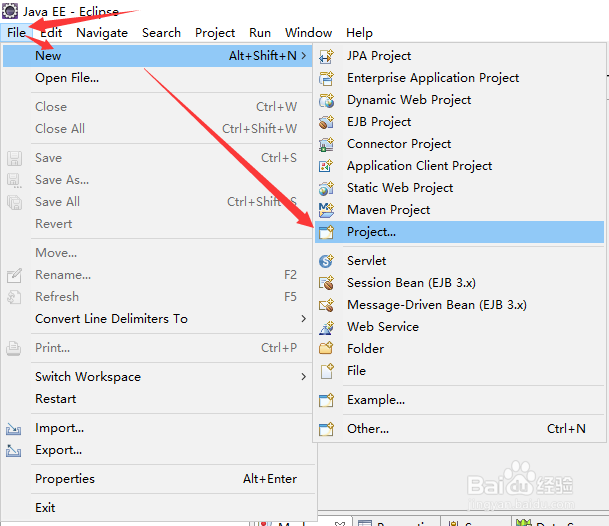
1、在 eclipse 主页,点击“File ---> New ---> Project ”打开新建项目窗口。
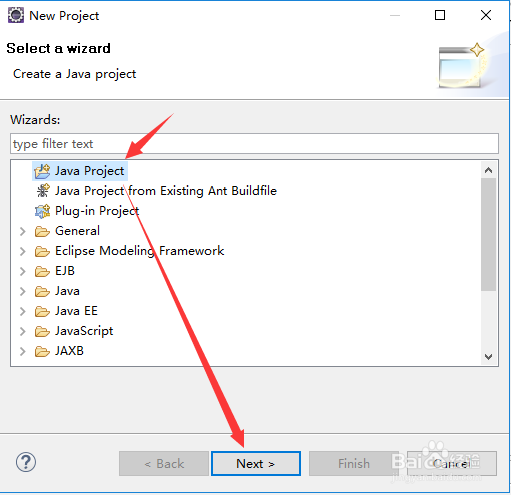
2、在“New Project”窗口,在向导中选择“Java Project”,点击“Next”按钮进去下一步。(备注:也可以直接点击工具栏的“New”按钮,选择“Java Project”创建 java 项目)
3、输入项目名称“Project name”,选择 jre 运行环境 “Use an execution environment jre”,点击“Finish”完成项目创建。

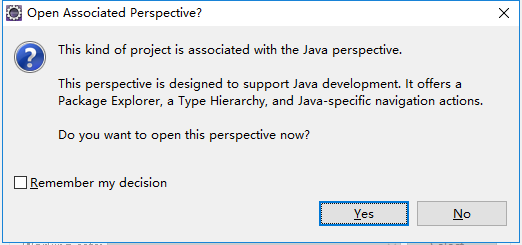
4、在弹出“Open Associated Perspective?”窗口提示:您想现在打开这个透视图吗?,点击“Yes”按钮打开。
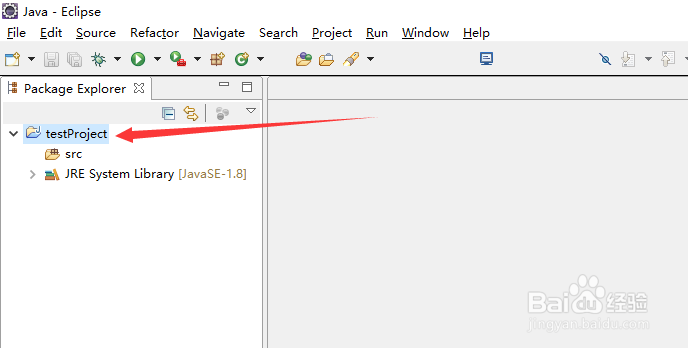
5、成功创建的 Java 项目就出现在“Package Explorer”窗口中。
6、希望能帮到大家~
