premiere怎样让视频画面逐渐放大

 时间:2026-04-22 12:42:42

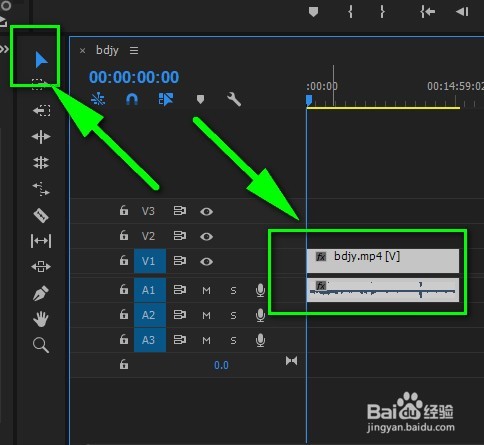
1、新建序列把要放大视频画面的视频导入,然后用“箭头”工具点击轨道上的视频(不点击可能无法选中哦)并且控制好时间线(我的放在开头)。
premiere怎样让视频画面逐渐放大

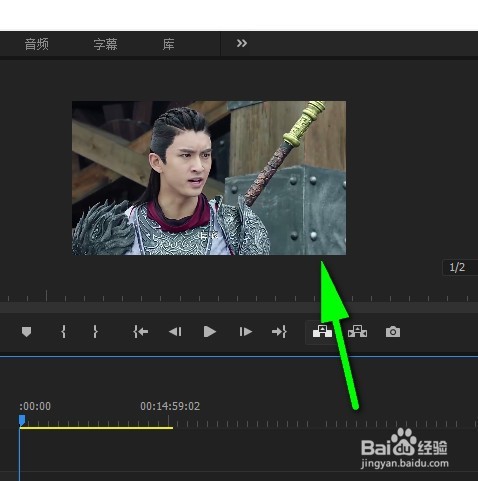
2、如图所示,很多视频素材都是画面满满的,接着跟着小编我的经验步骤来放大视频画面吧。
premiere怎样让视频画面逐渐放大

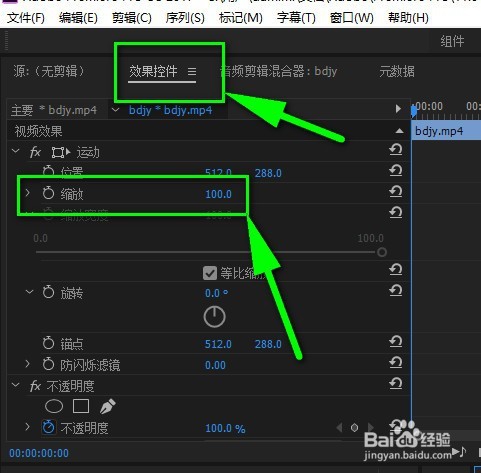
3、之后到“效果控件”——“运动”——“缩放”便可以看到100%(即画面满满)。
premiere怎样让视频画面逐渐放大

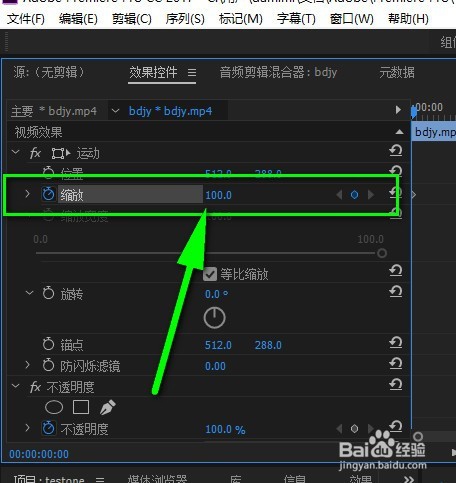
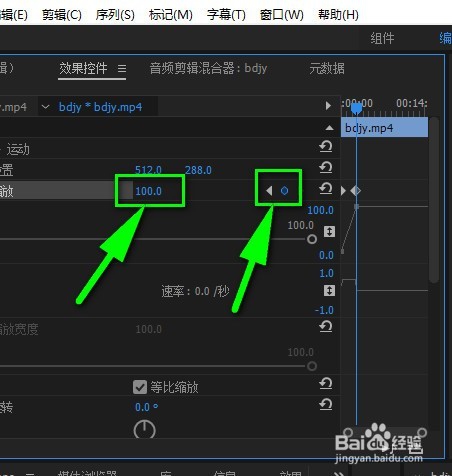
4、接着添加缩放关键帧即可啦,“缩放”两字前边的就是用来添加关键帧的图标(点击便可)。点击后图标就变成亮蓝色了。
premiere怎样让视频画面逐渐放大

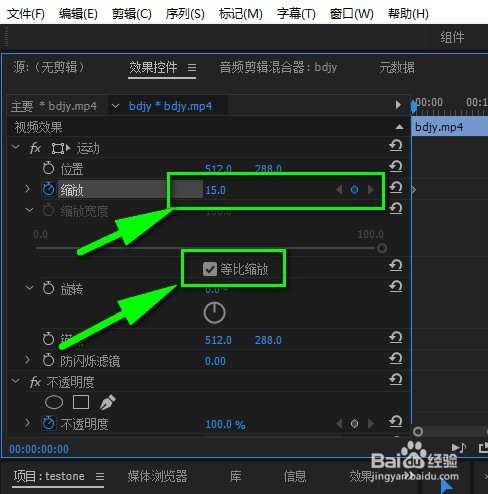
5、然后指定好画面的缩放比例,比如我指定成等比例和百分之十五的缩放。

premiere怎样让视频画面逐渐放大

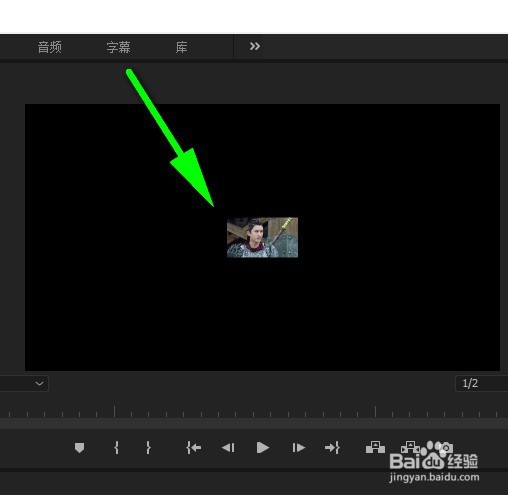
6、这样画面就不会是满满的效果了,而是出现了黑边。

premiere怎样让视频画面逐渐放大

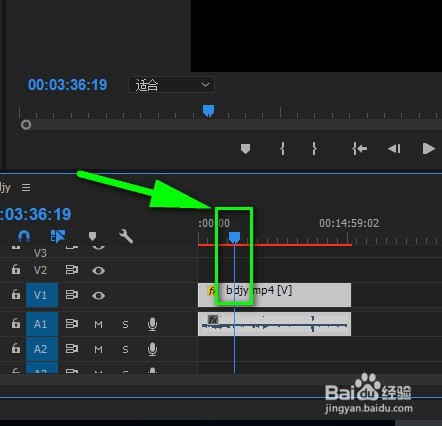
7、接着再去把时间线往后移动几秒(5到7秒,太多不好哦)。

premiere怎样让视频画面逐渐放大

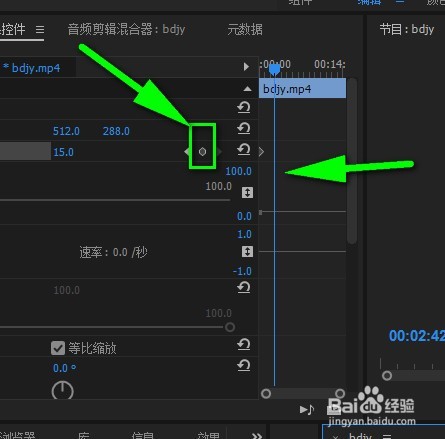
8、之后,再去到缩放关键帧那里点击圆形图标(添加一个关键帧)。

premiere怎样让视频画面逐渐放大

9、点击之后还是会变成亮蓝色的,这时候就需要指定缩放比例大于之前的15%,比如小编我的是15%到100%,这样便会有逐渐放大视频画面的效果了哦。
premiere怎样让视频画面逐渐放大

  • 用PR怎么把视频怎么设置16:9的视频?
  • 如何用PR调节两个视频的色调使其相同
  • pr剪辑后面一段黑屏解决方法
  • PR如何只导出视频
  • pr导入视频没有声音
  • 热门搜索
    服务器怎么用 黄褐斑是怎么引起的 萝卜干怎么做好吃 周公解梦原版大全查询 炉石传说新手怎么玩 低血压怎么办怎样调理 必利劲怎么样 排骨汤怎么做好吃 高原反应症状及处理方法 去痘痘方法