Win7如何设置默认软件?Win7设置默认软件教程

 时间:2026-05-04 08:18:07

1、1.打开360安全管家;

Win7如何设置默认软件?Win7设置默认软件教程

2、2.如果小伙伴还没有下载“默认软件”工具,只要点击右下角的工具栏里的+号;

Win7如何设置默认软件?Win7设置默认软件教程

3、3.选择系统工具,在列表中找到“默认软件”工具,点击添加;

Win7如何设置默认软件?Win7设置默认软件教程

4、4.点击“我的工具”,用鼠标将列表中的“默认软件”拖拽到空格处;

Win7如何设置默认软件?Win7设置默认软件教程

5、5.返回360安全卫士首页,点击打开右下角的“默认软件”工具;

Win7如何设置默认软件?Win7设置默认软件教程

6、6.小伙伴就可以设置默认软件啦!

Win7如何设置默认软件?Win7设置默认软件教程

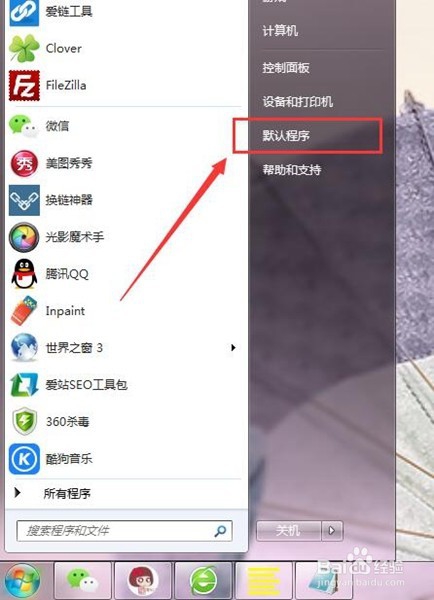
1、1.打开电脑的开始,点击打开“默认程序”;

Win7如何设置默认软件?Win7设置默认软件教程

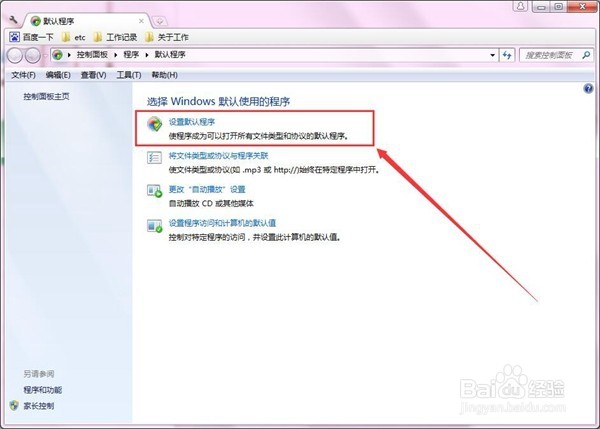
2、2.选择打开“设置默认程序”;

Win7如何设置默认软件?Win7设置默认软件教程

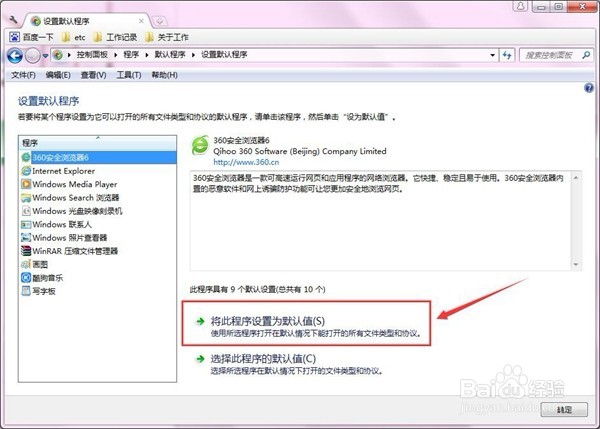
3、3.小伙伴想要将哪个程序设置为可以打开所有文件类型以及协议的默认程序,只要单击该程序,然后点击“将此程序设置为默认值(S)”默认程序就设置成功啦!
Win7如何设置默认软件?Win7设置默认软件教程

  • Microsoft Edge的关闭所有标签页警告不见了
  • 英雄联盟ez技能介绍
  • 玩刺激战场TC Game画面模糊的解决办法
  • 笔记本电脑电池温度监控报警阈值在哪查看
  • 机械师F117-毒药电脑系统怎么关闭DHCP服务?
  • 热门搜索
    怎么做曲奇饼干 电脑连不上网怎么解决 打印机扫描怎么操作 打印机脱机是怎么回事 怎么样提高记忆力 老师的胸软软的真好吃 广州怎么样 打印机已暂停怎么办 怎么领结婚证 笔记本屏幕亮度怎么调