1、我们先来看一下没有添加标题的图表,看起来很不直观。

2、这时我们选中图表,然后点击上面图表工具中的“设计”菜单

3、在打开的功能区,找到“添加图表元素”按钮。

4、接着在弹出的下拉菜单中依次点击“坐标轴标题/主要纵坐标轴”菜单项。

5、在图标的左侧点击后,输入纵坐标轴标题内容
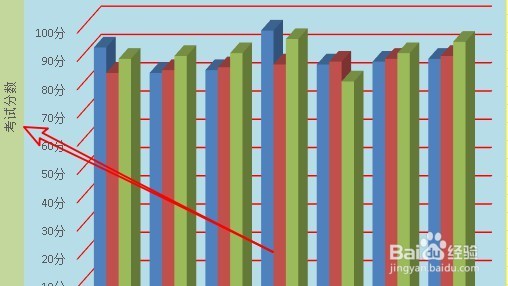
6、接下来我们再依次点击“坐标轴标题/ 主要横坐标轴”菜单项

7、同样再输入横坐标轴的信息,最后调整坐标轴标题到合适的位置即可。

时间:2026-04-29 06:52:29
1、我们先来看一下没有添加标题的图表,看起来很不直观。
2、这时我们选中图表,然后点击上面图表工具中的“设计”菜单
3、在打开的功能区,找到“添加图表元素”按钮。
4、接着在弹出的下拉菜单中依次点击“坐标轴标题/主要纵坐标轴”菜单项。
5、在图标的左侧点击后,输入纵坐标轴标题内容
6、接下来我们再依次点击“坐标轴标题/ 主要横坐标轴”菜单项
7、同样再输入横坐标轴的信息,最后调整坐标轴标题到合适的位置即可。
