ps教程--制作玉雕文字效果

 时间:2026-02-15 14:54:45

1、启动ps软件,ctrl+n新建空白文档,填充白色
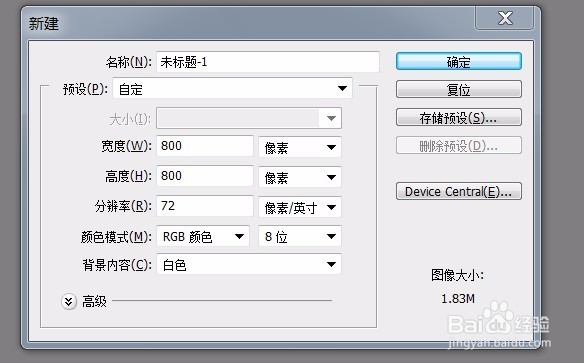
ps教程--制作玉雕文字效果

ps教程--制作玉雕文字效果

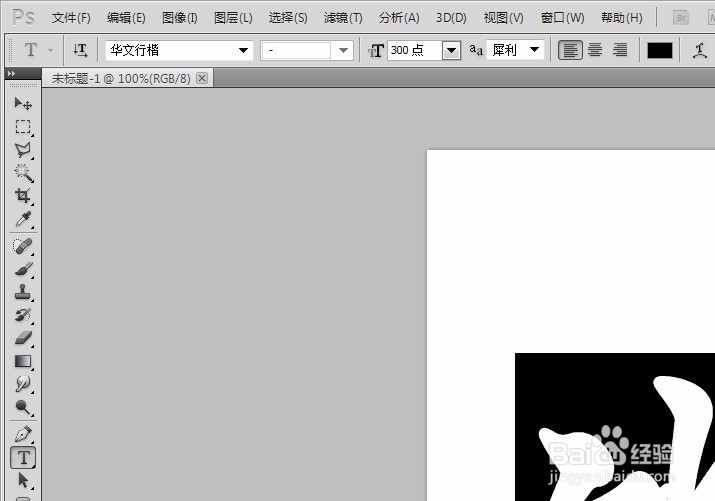
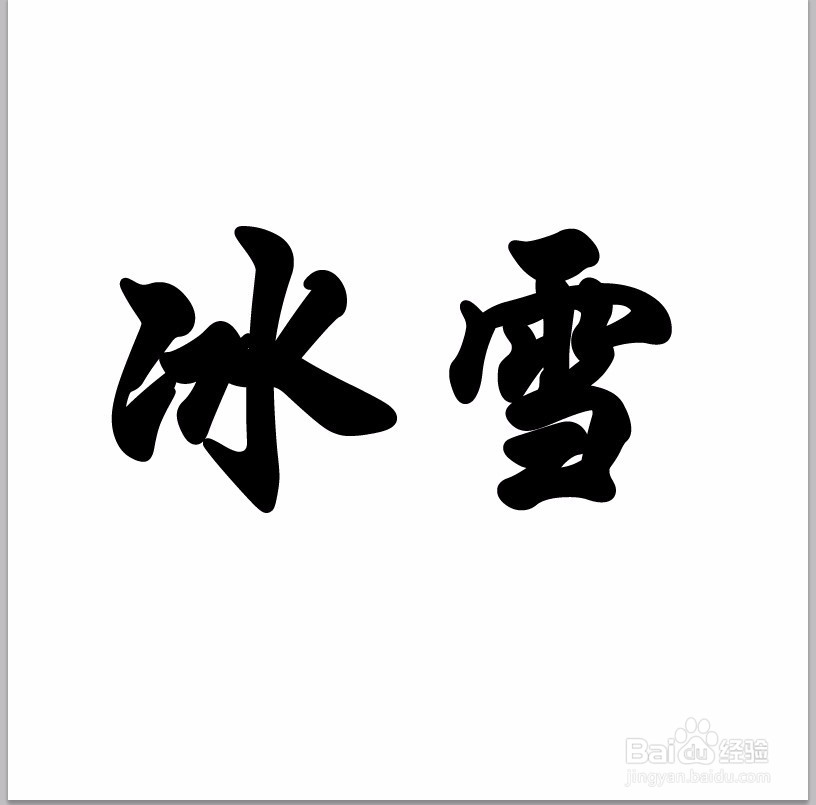
2、选择工具箱中的文字工具,输入文字,并设置

ps教程--制作玉雕文字效果

ps教程--制作玉雕文字效果

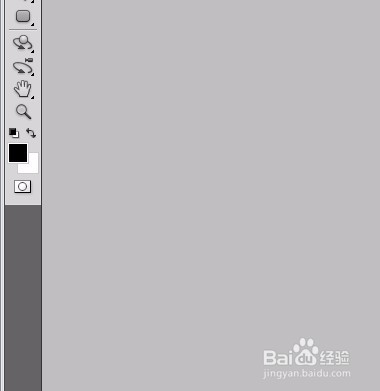
3、新建一个图层--图层1,前景色为黑色,背景色为白色;执行滤镜--渲染云彩命令,效果如下
ps教程--制作玉雕文字效果

ps教程--制作玉雕文字效果

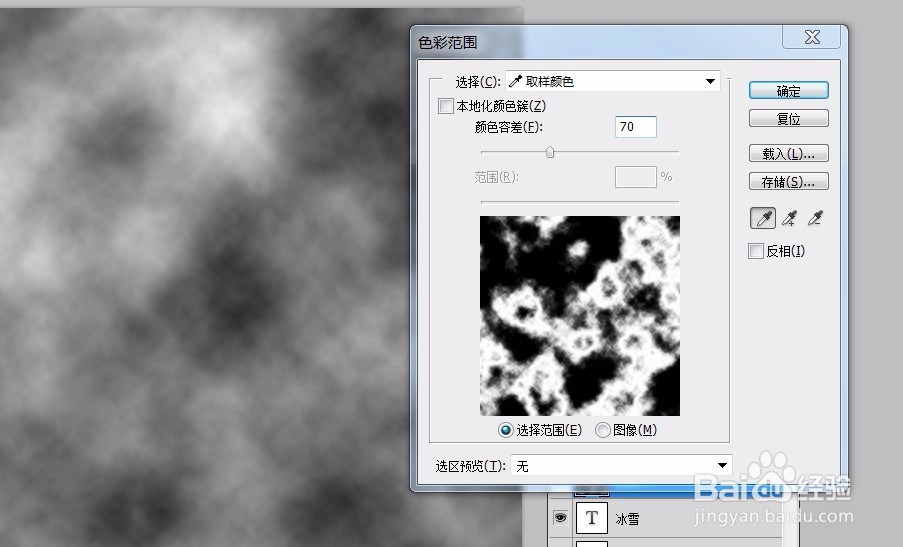
4、再执行菜单中的选择--色彩范围命令,用吸管工具吸取图像中的灰色部分

ps教程--制作玉雕文字效果

ps教程--制作玉雕文字效果

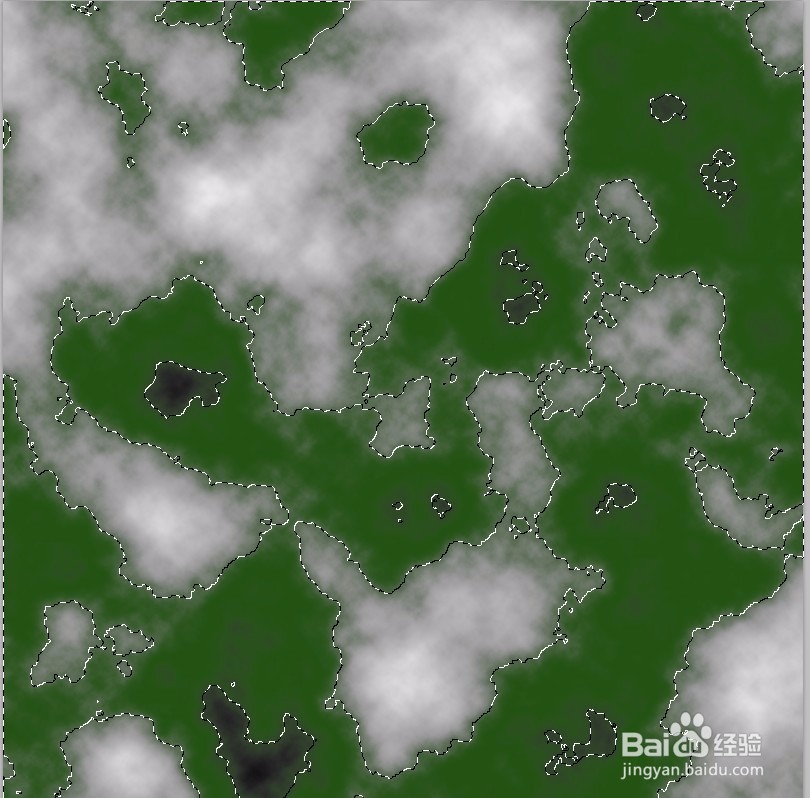
5、再新建一层,将选区填充为深绿色

ps教程--制作玉雕文字效果

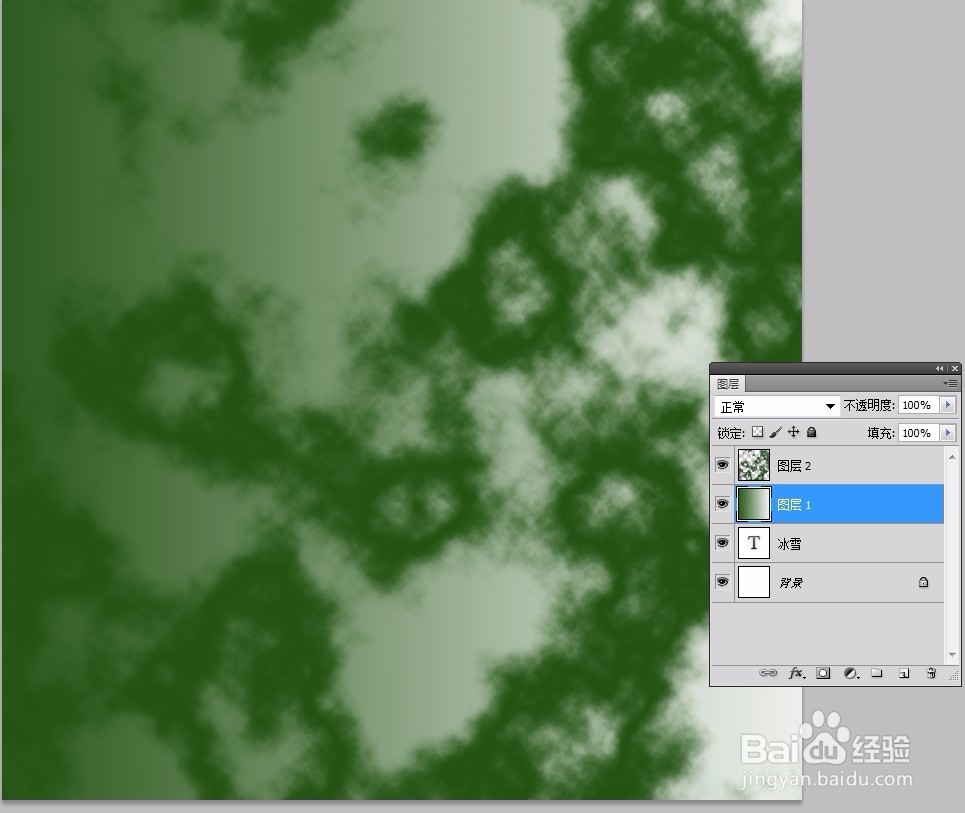
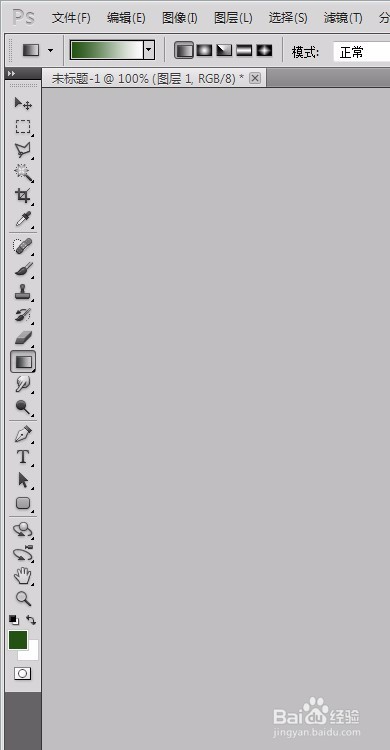
6、选择图层1,前景色深绿色,背景色白色,选择渐变工具,在图像中拖拽,效果如下
ps教程--制作玉雕文字效果

ps教程--制作玉雕文字效果

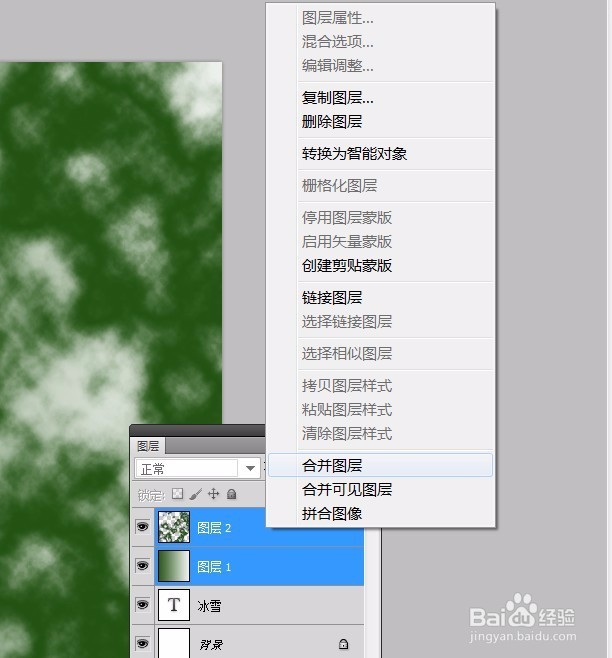
7、选择图层1和图层2,右键单击选择合并图层生成图层2;选择图层2,按ctrl键单击文字图层的缩略图载入文字选区;反选ctrl+shift+i,按删除键将选区删除。
ps教程--制作玉雕文字效果

ps教程--制作玉雕文字效果

ps教程--制作玉雕文字效果

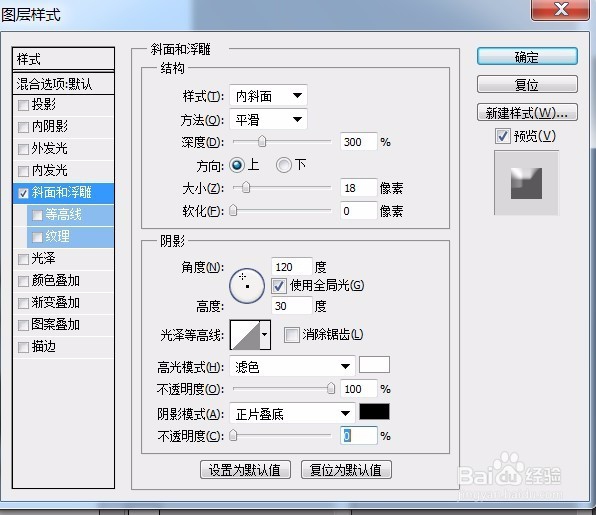
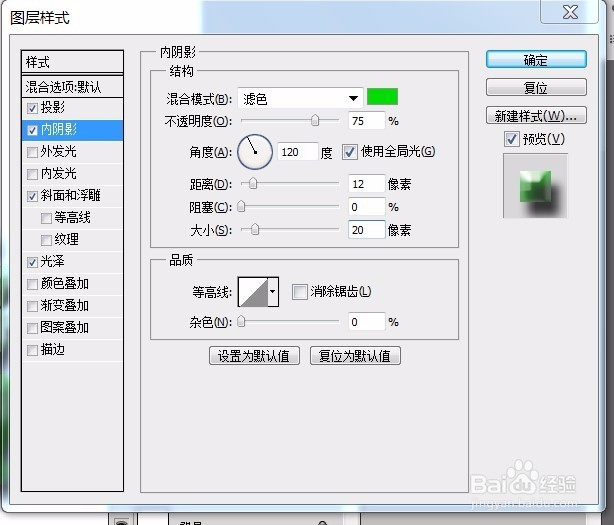
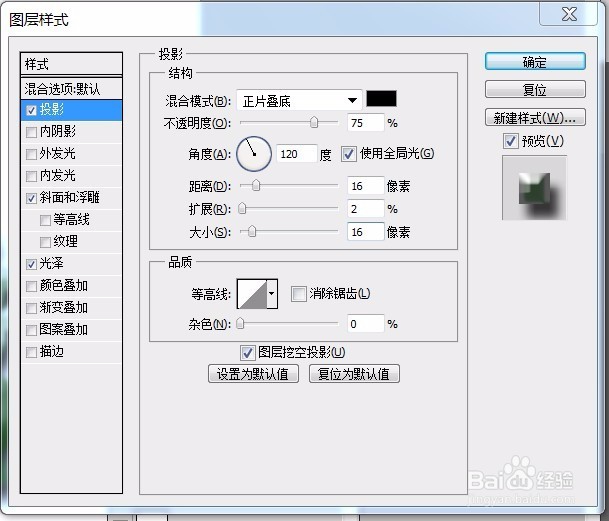
8、给该图层添加图层样式,设置如下

ps教程--制作玉雕文字效果

ps教程--制作玉雕文字效果

ps教程--制作玉雕文字效果

ps教程--制作玉雕文字效果

ps教程--制作玉雕文字效果

9、按ctrl+j复制一层,更改混合模式,降低不透明度

ps教程--制作玉雕文字效果

  • PS如何制作气泡图案
  • ps如何制作绳股效果图案
  • PS用滤镜制作水波纹溅起效果
  • 怎么用两个文字图层制作立体效果
  • Photoshop中设置云彩
  • 热门搜索
    三国群英传2攻略 左肩胛骨疼是怎么回事 红烧排骨怎么做 贝雷塔壁挂炉怎么样 yy怎么直播游戏 皮肤过敏痒怎么办 荨麻疹是怎么治疗 减肥瑜伽瘦肚子 月经时间长怎么办 上海电机学院怎么样