如何使用Adobe Photoshop CS6的写字功能

 时间:2024-10-22 00:43:22

1、第一步首先打开Adobe Photoshop CS6软件

如何使用Adobe Photoshop CS6的写字功能

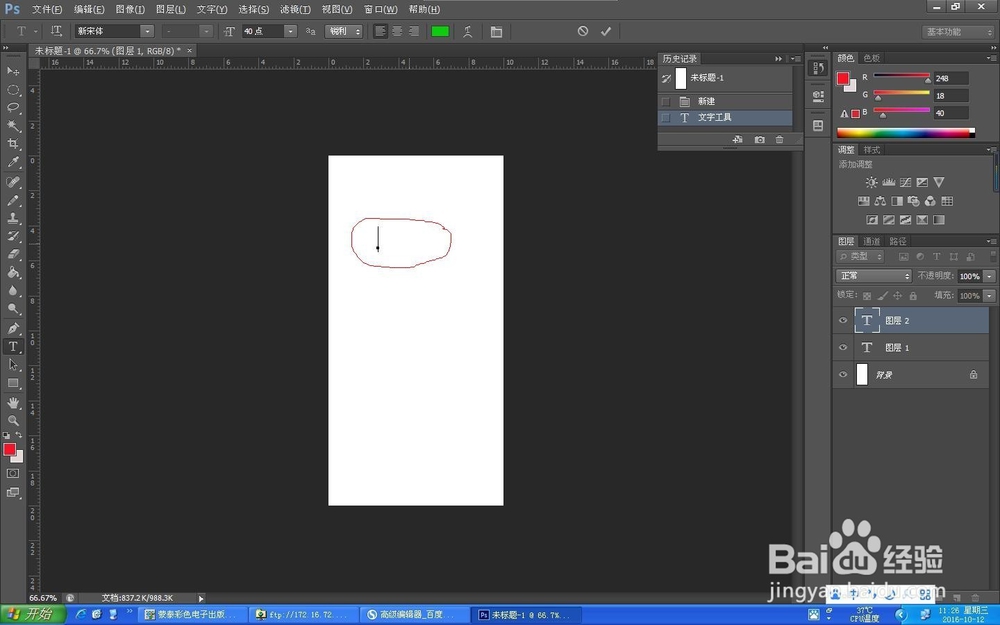
2、第二步左键点击横排文字工具(也就是写字工具)位于操作界面的左侧工具栏有点像T的那个图标

如何使用Adobe Photoshop CS6的写字功能

3、第三步移动鼠标到你需要打字的地方点击左键 这时就会出现一条竖线

如何使用Adobe Photoshop CS6的写字功能

4、第四步输入你需要书写的文字就可以了

如何使用Adobe Photoshop CS6的写字功能

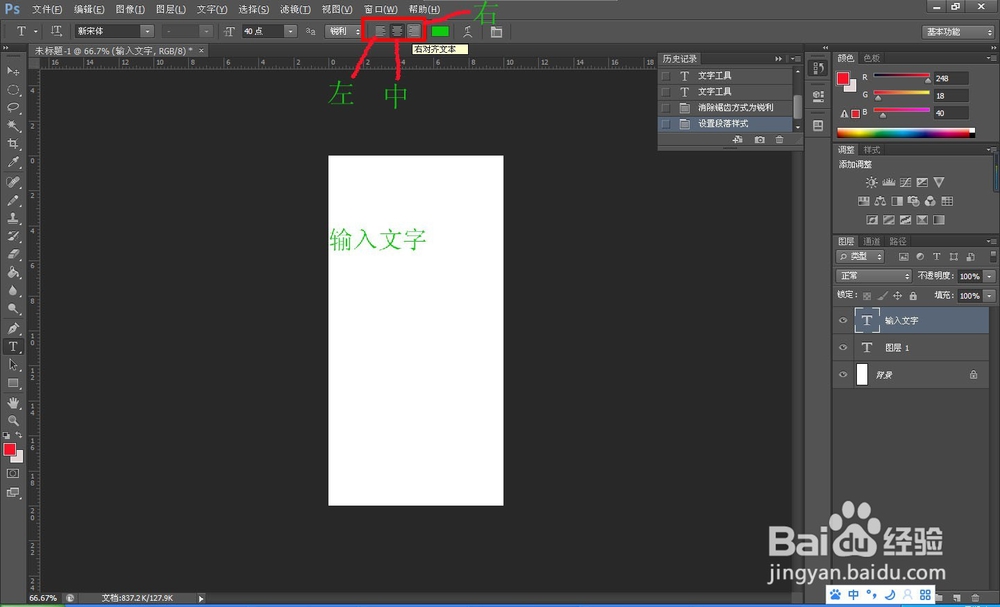
5、第五步这时屏幕的上方还有一行工具栏 在这里第一项是调节文字字体 上下拉动可以选择你喜欢的字体

如何使用Adobe Photoshop CS6的写字功能

6、第六步往左第二项 有个长的像双T的 可以调节文字的大小

如何使用Adobe Photoshop CS6的写字功能

7、第七步左第三项 双可以调节文字的类型效果

如何使用Adobe Photoshop CS6的写字功能

8、第八步左第四项 那三个图标依次分别是把自己左对齐 居中 右对齐

如何使用Adobe Photoshop CS6的写字功能

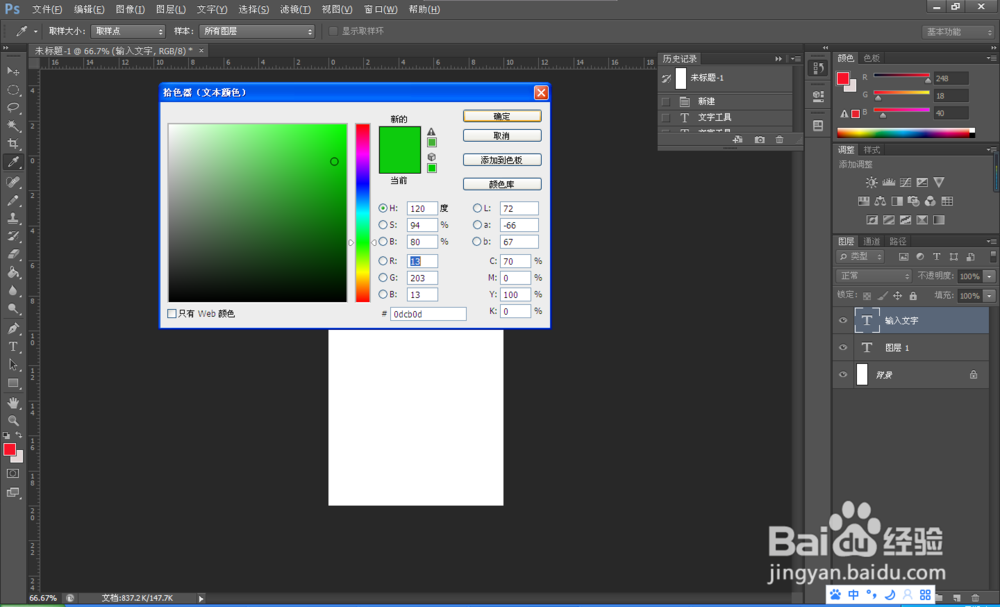
9、第九步 左边第五项 可以随意的变换字体的颜色 点击左五图标 出现一个调色板 点击想要的颜色岳蘖氽颐按确认键 好了现在大家就可以随意的使用Adobe Photoshop CS6写出自己想要的文字了。
如何使用Adobe Photoshop CS6的写字功能如何使用Adobe Photoshop CS6的写字功能
  • ps如何抠图人像
  • ps怎么把两张图片颜色匹配成统一色调?
  • Photoshop把图片覆盖在文字上
  • PS如何使图像的局部变色
  • 如何在PS图层面板中更改图层顺序?
  • 热门搜索
    贵州旅游景点地图 宁波旅游必去景点 龙泉山风景区 三国无双7猛将传攻略 桂花的特点 长江三峡旅游 英雄联盟怎么加好友 mg车怎么样 浙江丽水旅游攻略 租房子中介费怎么算