1、打开开始菜单。如图:

2、打开运行,输入:services.msc 命令。打开服务。也可以直接输入 :服务
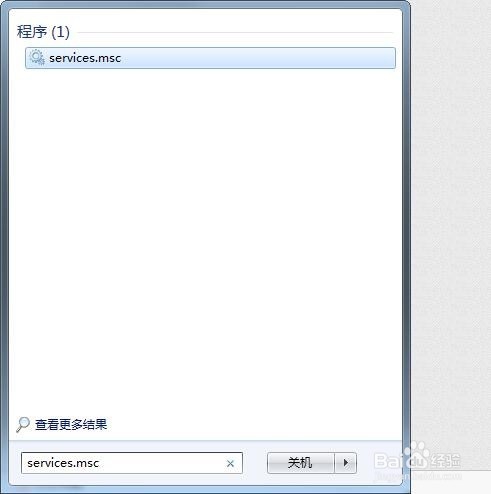
3、打开如图:

4、然后在里面查找:Print Spooler 这个服务,
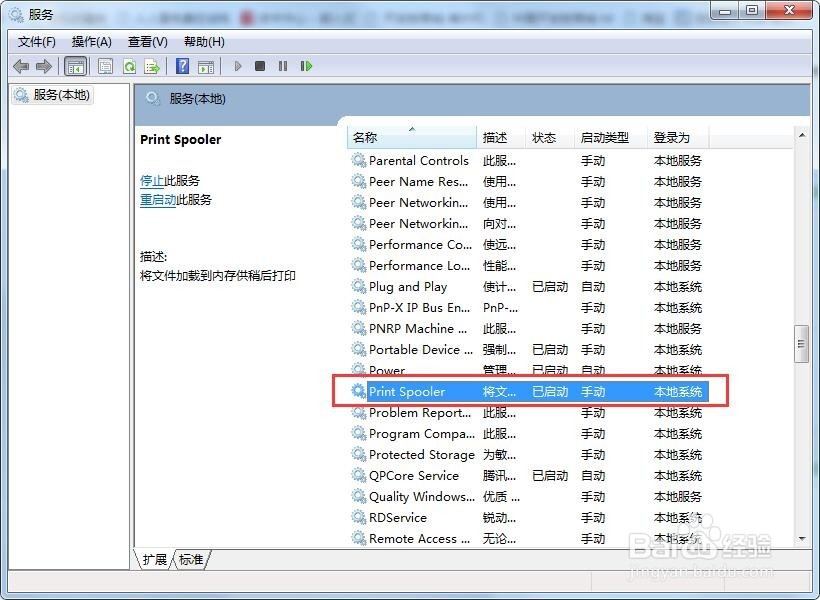
5、找到后,双击打开。在里面点击 启动 选项,以此来启动该项服务。你也可以在启动类型处。设置为:自动。以此方便该服务自行启动。

6、启动完成后,就可以正常添加打印机了

时间:2026-04-23 10:34:53
1、打开开始菜单。如图:
2、打开运行,输入:services.msc 命令。打开服务。也可以直接输入 :服务
3、打开如图:
4、然后在里面查找:Print Spooler 这个服务,
5、找到后,双击打开。在里面点击 启动 选项,以此来启动该项服务。你也可以在启动类型处。设置为:自动。以此方便该服务自行启动。
6、启动完成后,就可以正常添加打印机了
