1、首攀怕孝先,我们打开相应的图片,双击图层,将鉴陵图层转换成普通图层爷佛。

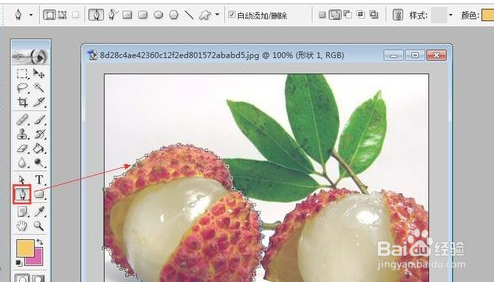
2、接下来选择“钢笔”工具。利用工具对想要抠图的主体进行绘制。
3、然后打开“路径”面板,点击“将路径转换成选区”按钮。

4、当选区产生后,点击“反选”菜单项。


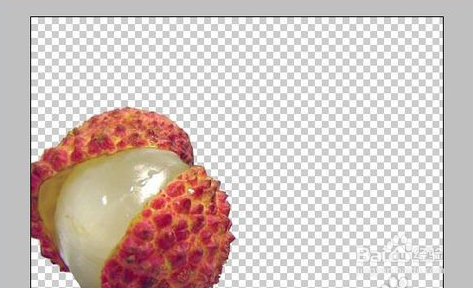
5、反选之后,按键盘上的Delete键就可以完成特定主体的抠图操作了。
时间:2026-04-21 16:13:32
1、首攀怕孝先,我们打开相应的图片,双击图层,将鉴陵图层转换成普通图层爷佛。
2、接下来选择“钢笔”工具。利用工具对想要抠图的主体进行绘制。
3、然后打开“路径”面板,点击“将路径转换成选区”按钮。
4、当选区产生后,点击“反选”菜单项。
5、反选之后,按键盘上的Delete键就可以完成特定主体的抠图操作了。
