怎样添加局域网内共享的打印机

 时间:2026-04-23 01:26:32

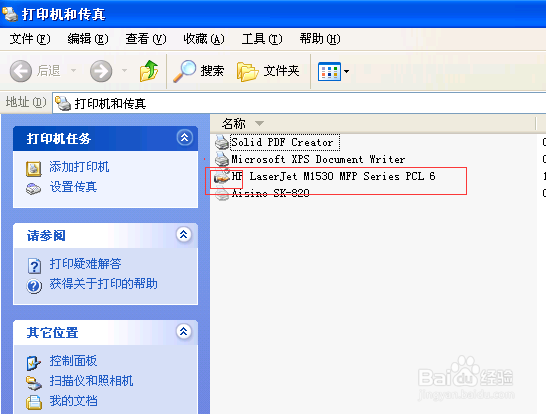
1、先要确认下添加的打印机 在一个局域网内并已共享(打印机下方有个小手则证明已共享)
怎样添加局域网内共享的打印机

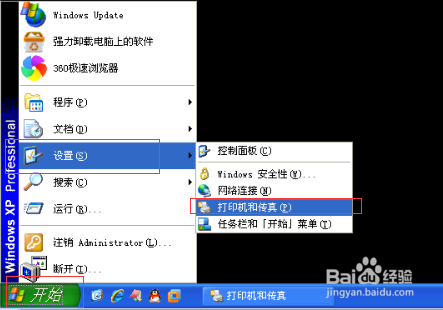
2、开始——设置——打印机和传真

怎样添加局域网内共享的打印机

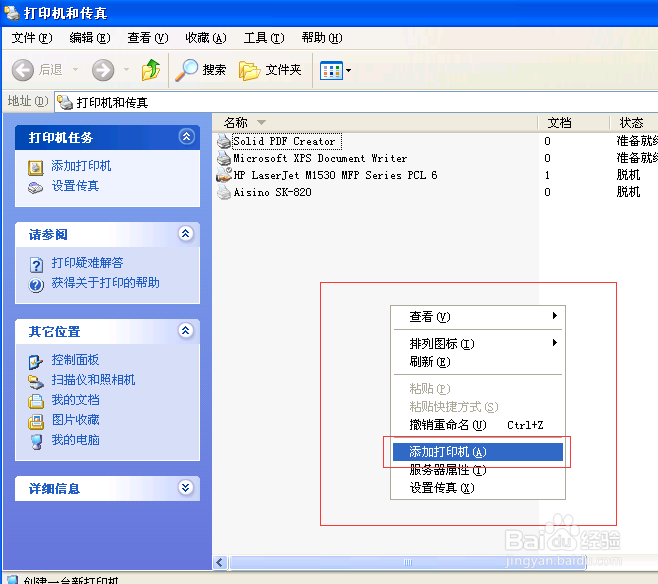
3、在空白处右键——点击 添加打印机

怎样添加局域网内共享的打印机

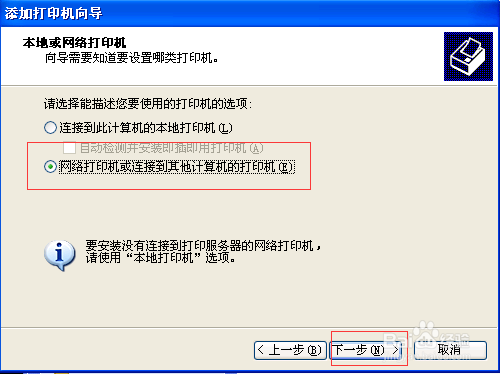
4、在添加打印机向导里

选择网络打印机或者连接到其他计算机的打印机

然后按提示走

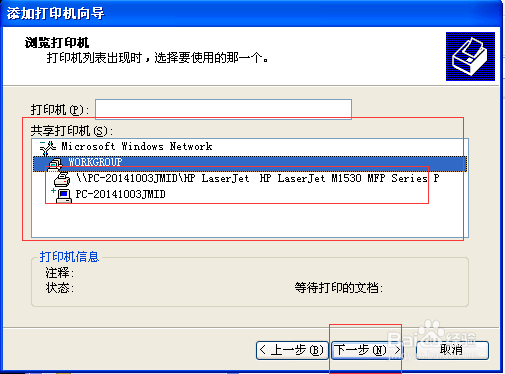
在最后的共享打印机列表中选择要连接的打印机 

然后下一步 电脑会自动安装打印机驱动 安装好后 就可以连接打印了
怎样添加局域网内共享的打印机

怎样添加局域网内共享的打印机

5、其他方法

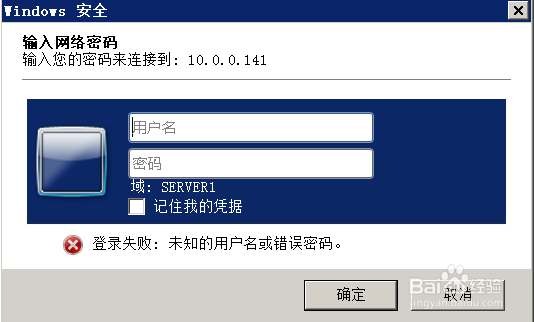
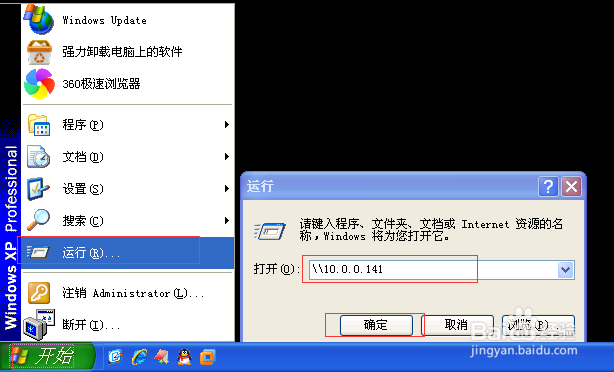
开始——运行——输入\\要连接的打印机的电脑ip(例如:\\10.0.0.141) 确定
怎样添加局域网内共享的打印机

6、在弹出的登录框中输入Guest 密码空 选择记住我的凭据 然后确定

怎样添加局域网内共享的打印机

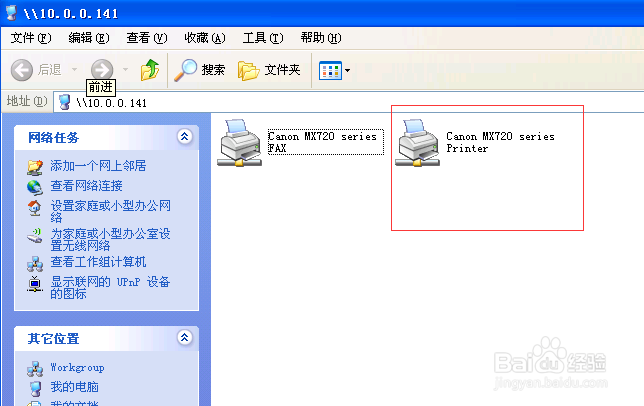
7、在共享的打印机列表中 双击要连接的打印机 电脑会自动连接安装打印机驱动 安装完后 就可以连接打印了
怎样添加局域网内共享的打印机

  • 怎么网络共享打印机
  • 探究共享打印机打印机无反应的处理办法
  • 怎样设置打印机共享
  • 如何解决共享打印机连接不上的问题
  • win10怎么添加网络共享打印机
  • 热门搜索
    台电u盘怎么样 开方怎么算 命盘怎么看 八门神器怎么使用 创维电视质量怎么样 打火机怎么充气 坐便堵了怎么疏通 骐达怎么样 标致408怎么样 网上被骗了钱怎么办