如何使用CorelDRAW x4 排列工具?

 时间:2026-05-03 12:07:20

1、打开软件CorelDRAW x4,进入编辑页面。

如何使用CorelDRAW x4 排列工具?

2、用矩形工具在操作页面中画出3个矩形框,随便排列。

如何使用CorelDRAW x4 排列工具?

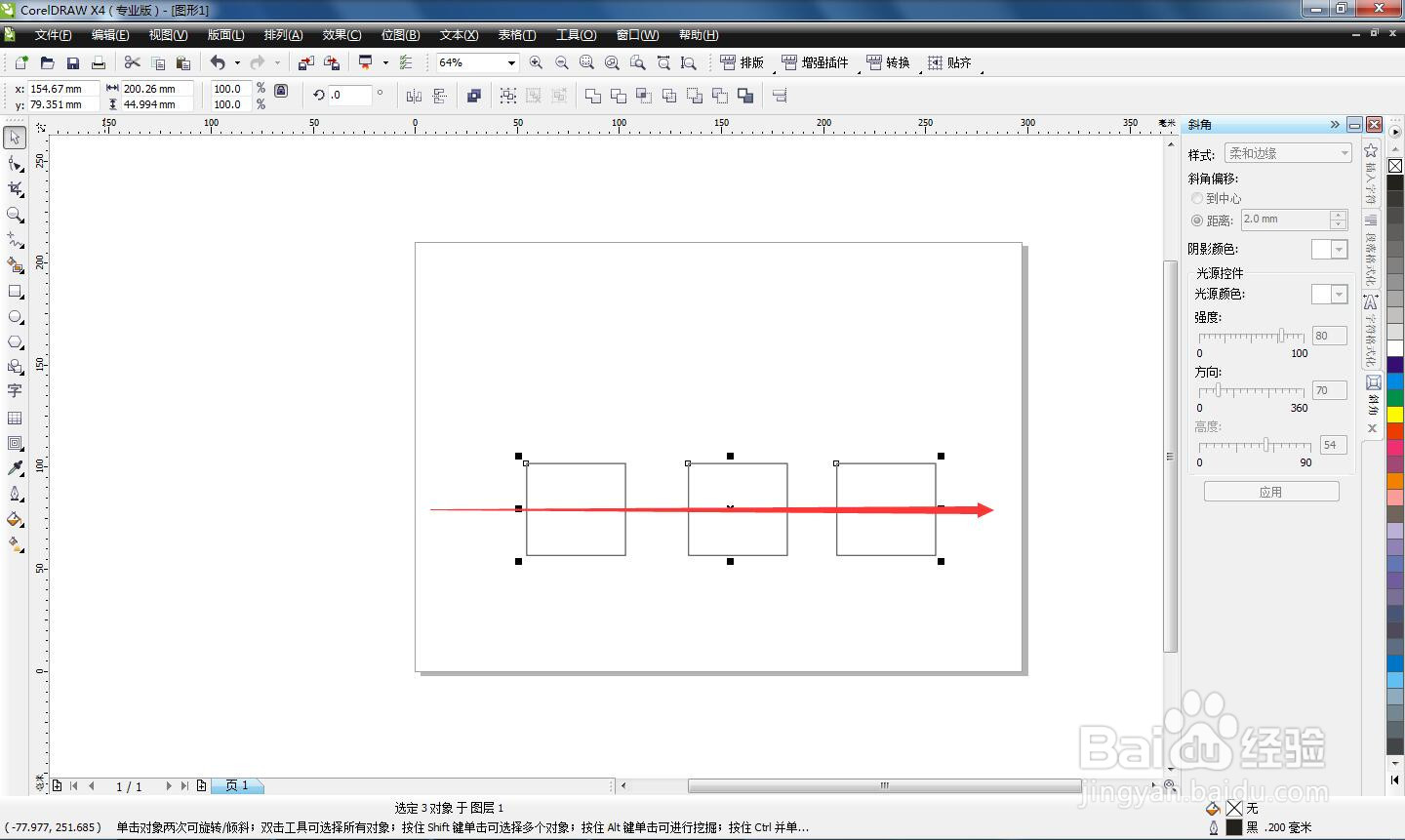
3、用挑选工具,选中3个矩形框。

如何使用CorelDRAW x4 排列工具?

4、执行菜单“排列-对齐和分布-水平居中对齐”。

如何使用CorelDRAW x4 排列工具?

5、查看效果,可以看到三个矩形在一条直线上。

如何使用CorelDRAW x4 排列工具?

6、如果向左对齐,可以选择“排列-对齐和分布-左对齐”查看效果。

如何使用CorelDRAW x4 排列工具?

1、1.打开软件CorelDRAW x4,进入编辑页面。


2.用矩形工具在操作页面中画出3个矩形框,随便排列。
3.用挑选工具,选中3个矩形框。
4.执行菜单“排列-对齐和分布-水平居中对齐”。
5.查看效果,可以看到三个矩形在一条直线上。
6.如果向左对齐,可以选择“排列-对齐和分布-左对齐”查看效果。
  • 在CDR中怎样等距离分布排列图形
  • Cdr调整文字大小有哪些方法
  • cdr怎么裁剪图片
  • cdr怎么均匀分布
  • Cdr如何设置对齐辅助线和应用
  • 热门搜索
    悉尼旅游 微信朋友圈 南京市旅游地图 手机缓存的视频在哪里 如何做蛋炒饭 如何投诉中国移动 腾达路由器怎么改密码 古今内衣怎么样 安徽旅游局 4a92发动机怎么样