1、将笔记本翻过来,正面向下,然后按下图提示的箭头,双手推动取下电池


2、按照下图示,双手推动,取下后盖板

3、主板出现了,红色标注为内存条,黄色标注为内存条的卡扣(固定内存条的)

4、下图掰开两侧的卡扣,取下粝简肯惧内存条,仔细看的人会发现上下都有卡扣,是的你看的没错,这是两个内存插槽,也就是说可以插入两根内存

5、这次咱们只是更换内存条,所以就用不上上面的插槽了,增加内存的话,将上面再加根内存条就可以了
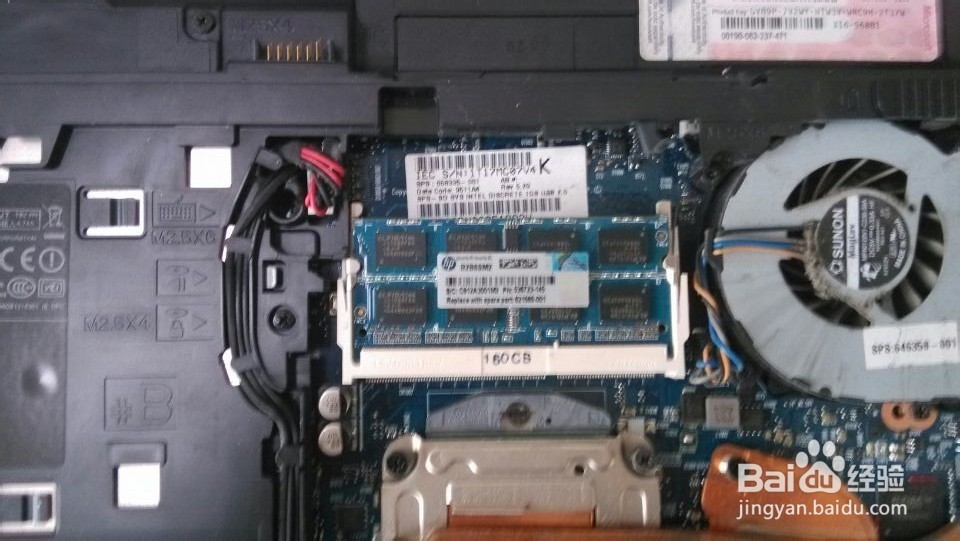
6、安装完毕,见下图

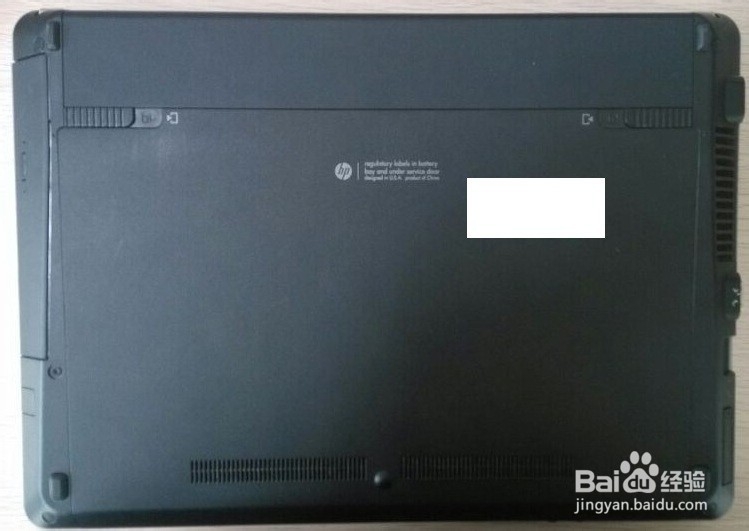
7、由下向上按照后盖

8、装入电池,完毕
时间:2024-10-19 04:07:54
1、将笔记本翻过来,正面向下,然后按下图提示的箭头,双手推动取下电池
2、按照下图示,双手推动,取下后盖板
3、主板出现了,红色标注为内存条,黄色标注为内存条的卡扣(固定内存条的)
4、下图掰开两侧的卡扣,取下粝简肯惧内存条,仔细看的人会发现上下都有卡扣,是的你看的没错,这是两个内存插槽,也就是说可以插入两根内存
5、这次咱们只是更换内存条,所以就用不上上面的插槽了,增加内存的话,将上面再加根内存条就可以了
6、安装完毕,见下图
7、由下向上按照后盖
8、装入电池,完毕
