如何用PS为脸部增加裂痕

 时间:2026-05-02 09:11:54

1、打开PS,按crl+o打开一张图片,复制图层副本,设置图层混合模式为柔光,点击确定,如图

如何用PS为脸部增加裂痕

2、选择滤镜,液化,选择膨胀工具,增大人物的眼睛,如图

如何用PS为脸部增加裂痕

3、再次复制图层副本,设置图层混合模式为滤色,按crl+alt+shift+E盖印图层,选中所有图层,合并图层,如图

如何用PS为脸部增加裂痕

4、再次按crl+o打开一张图片,如图

如何用PS为脸部增加裂痕

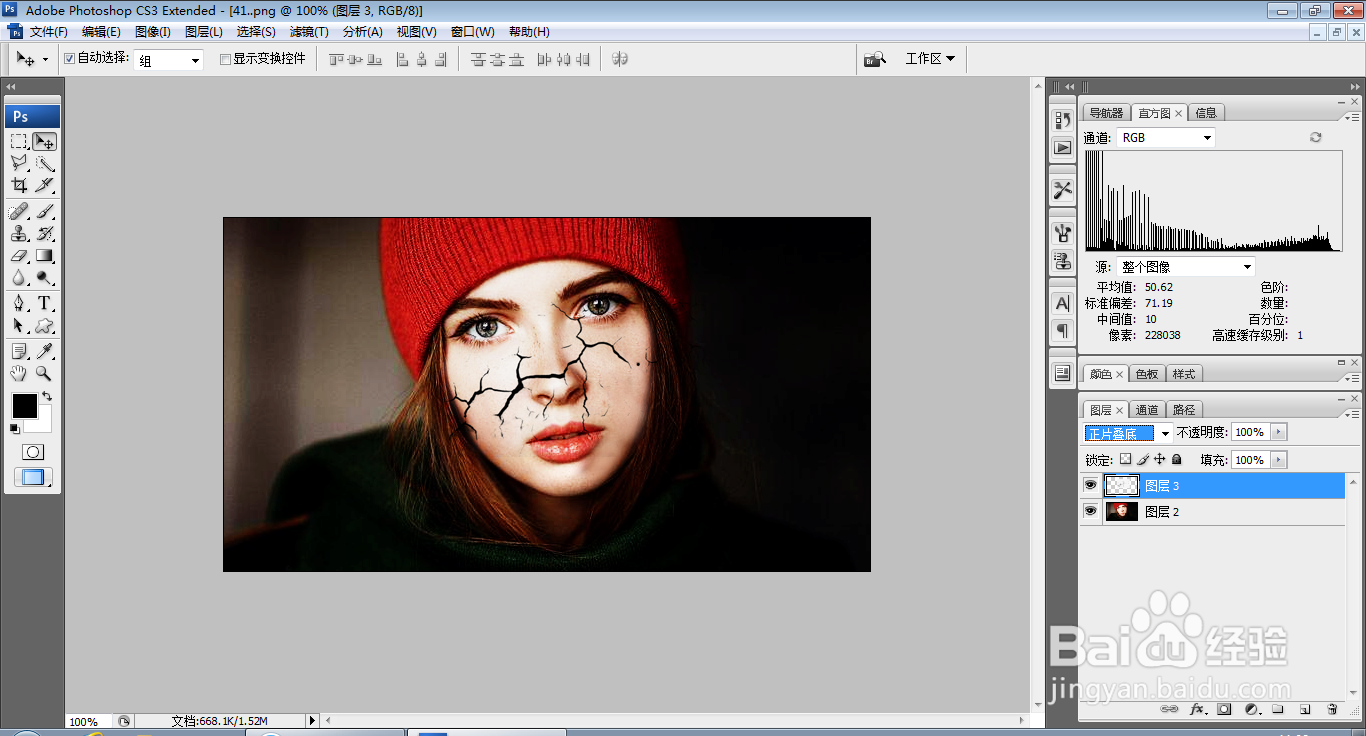
5、将裂痕图片移动到当前图层,设置图层混合模式为叠加,如图

如何用PS为脸部增加裂痕

6、设置图层混合模式为正片叠底,如图

如何用PS为脸部增加裂痕

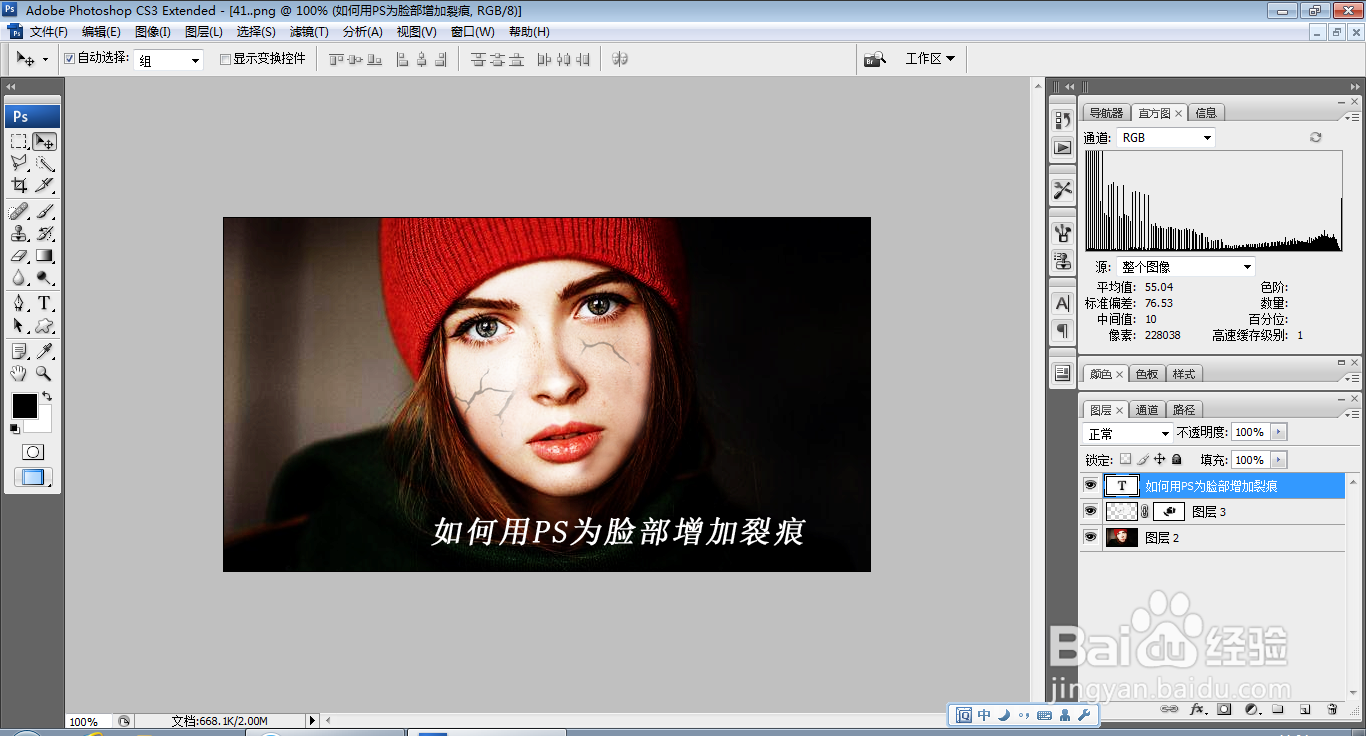
7、新建图层蒙版,设置前景色为黑色,选择画笔工具,删除脸部多余的痕迹,如图

如何用PS为脸部增加裂痕

8、设置图层的不透明度为30%,如图

如何用PS为脸部增加裂痕

9、选择横排文字工具,输入字体,调整字号的大小,如图

如何用PS为脸部增加裂痕

  • 如何使用Snap2IMG工具制作带文字的缩略图效果
  • ps如何使用链接图层功能
  • 如何使用PS的图层蒙版快速合成梦幻场景?
  • ps渐变颜色怎么弄的?
  • ps2021如何绘制渐变色圆形呢?
  • 热门搜索
    家常炖排骨的做法 绿豆粥的做法 炒山药的做法 户口性质怎么填 炖羊骨头的家常做法 征信怎么查 草莓蛋糕的做法 蛋挞皮的做法简单做法 杲怎么读 松茸汤的做法