1、首先在ps中打开图片。

2、新建一条曲线。

3、将通道设置为红色通道。
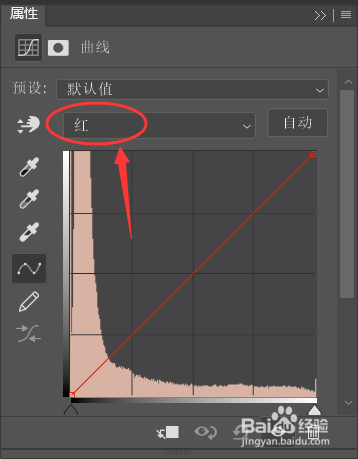
4、将曲线调整为如图所示的样子。

5、将通道设置为绿色通道。
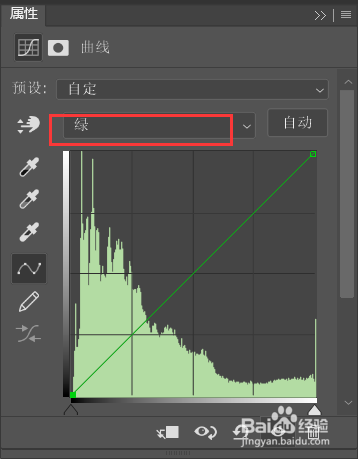
6、同样调整为如图所示的样子。
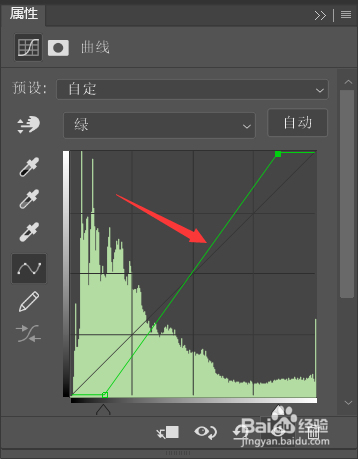
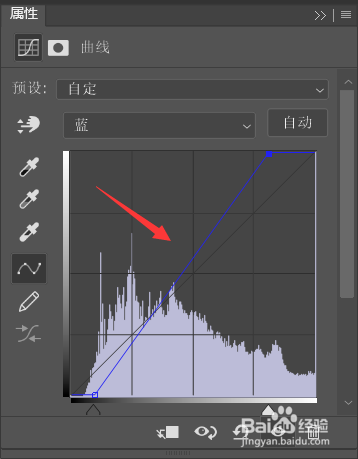
7、将通道设置为蓝色通道。

8、同样调整为如图所示的样子。
9、这样图片就变得更通透了。

时间:2026-04-22 20:07:24
1、首先在ps中打开图片。
2、新建一条曲线。
3、将通道设置为红色通道。
4、将曲线调整为如图所示的样子。
5、将通道设置为绿色通道。
6、同样调整为如图所示的样子。
7、将通道设置为蓝色通道。
8、同样调整为如图所示的样子。
9、这样图片就变得更通透了。
