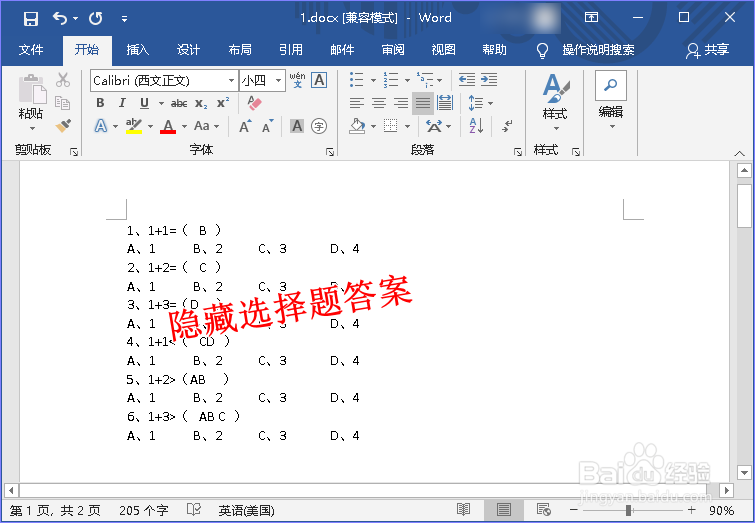
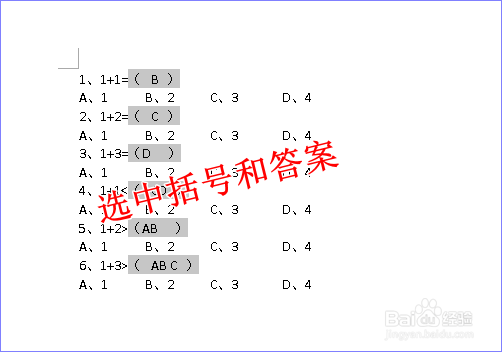
1、如下图的Word文档中是一些已经给出了答案的选择题,包括单选题和多选题,现在要将括号内的答案隐藏,要怎样实现呢?
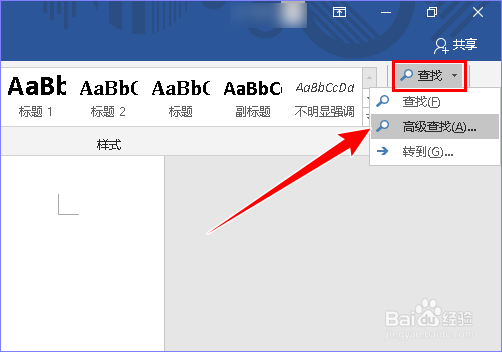
2、单击【插入】选项卡下【编辑】组中的【查找】下拉按钮,选择【高级查找】,打开“查找和替换-查找”对话框。
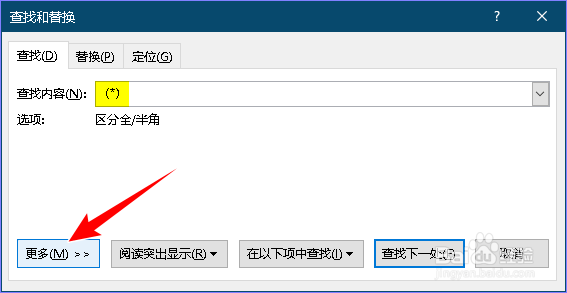
3、在“查找内容”框中输入【(*)】(注意是中文括号还是英文括号要跟题目中一致,若不清楚可以直接复制粘贴题目中的括号,“*”表示任意多个字符)。
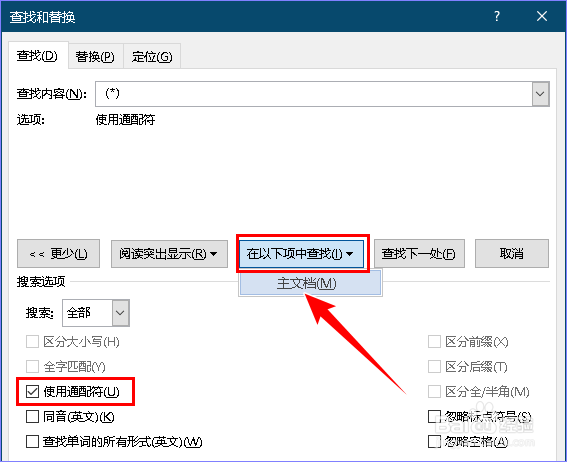
4、然后单击【更多】按钮,勾选【使用通配符】。最后单击【在以下项中查找】下拉按钮,选择【主文档】,此时就会出现找到几个与此条件相匹配的项的提示。
5、因为“(*)”表示查找括号内的内容,因此现在可以看到选择题中的答案连同括号都被选中了,如下图所示:
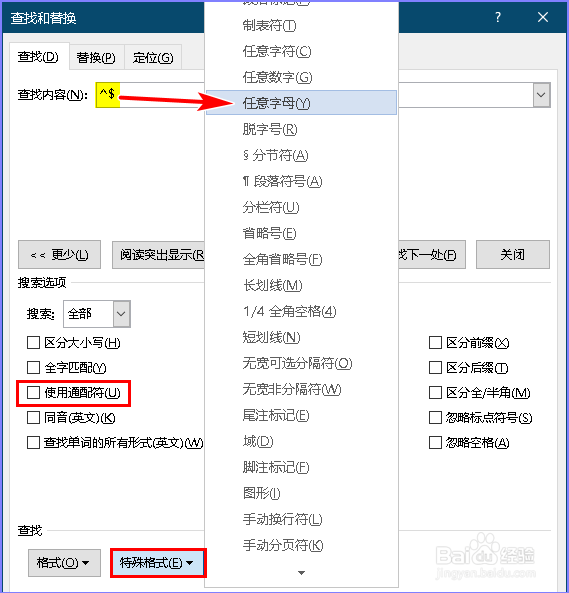
6、现在我们将“查找内容”框中的内容删除掉,去掉勾选【使用通配符】,单击【特殊格式】下拉按钮,选择【任意字母】,此时“查找内容”框中是【^$】(也可以直接手动输入)。
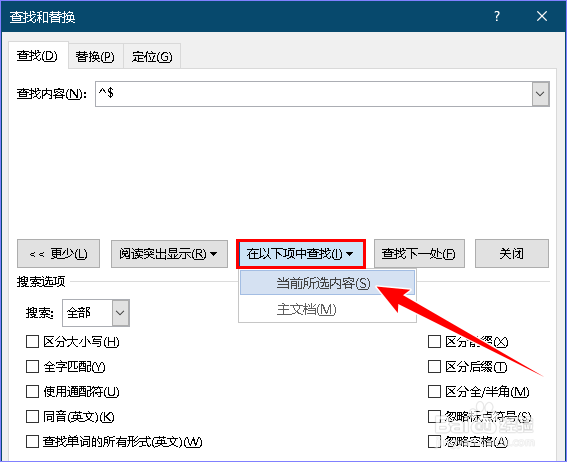
7、单击【在以下项中查找】下拉按钮,选择【当前所选内容】,此时软件就会在刚才选中的内容中进行查找。
8、此时,可以看到只有括号中的选项被选中了。关掉“查找和替换”对话框,如下图所示:
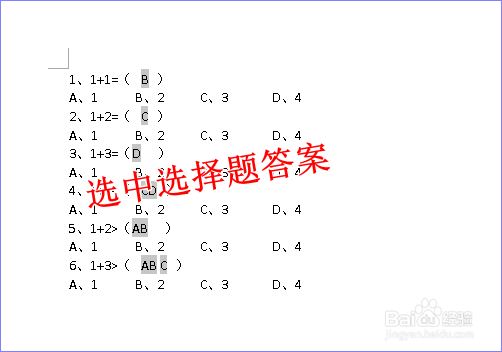
9、最后将这些选中的答案的字体颜色设置成白色,就可以将答案隐藏起来了,如下图所示:

