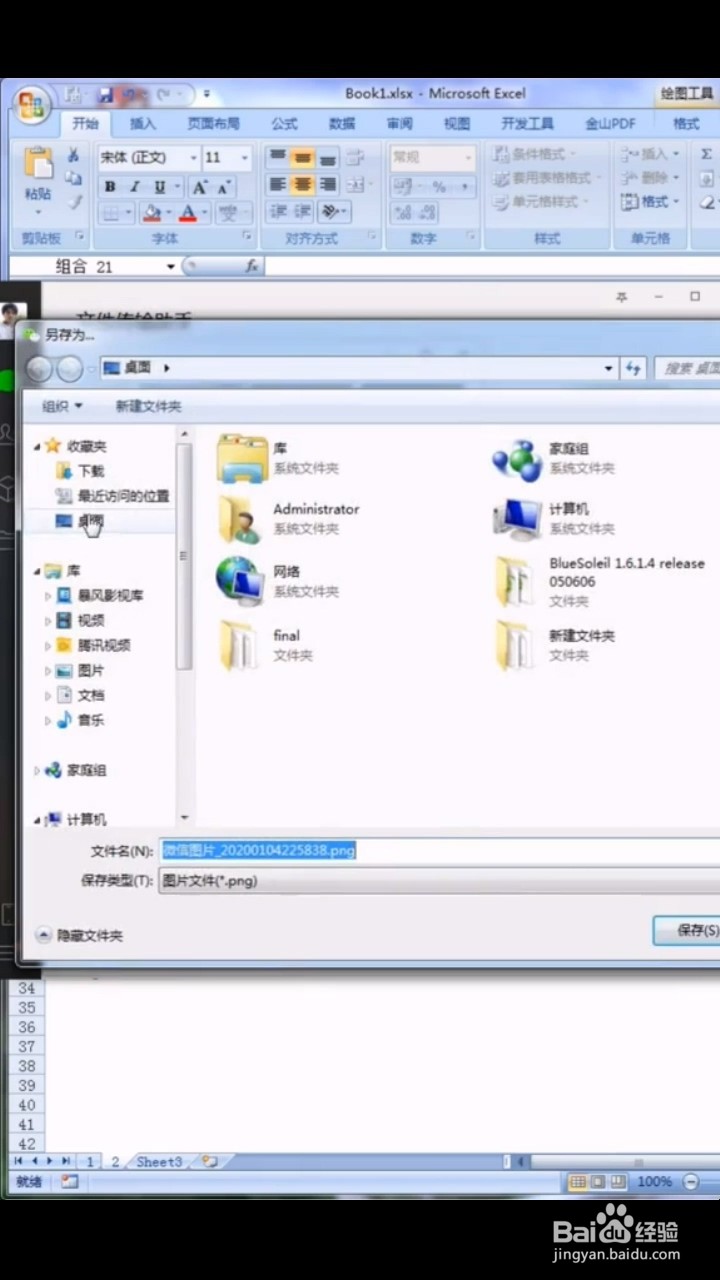
Excel如何制作九宫格照片

 时间:2026-02-16 05:18:50

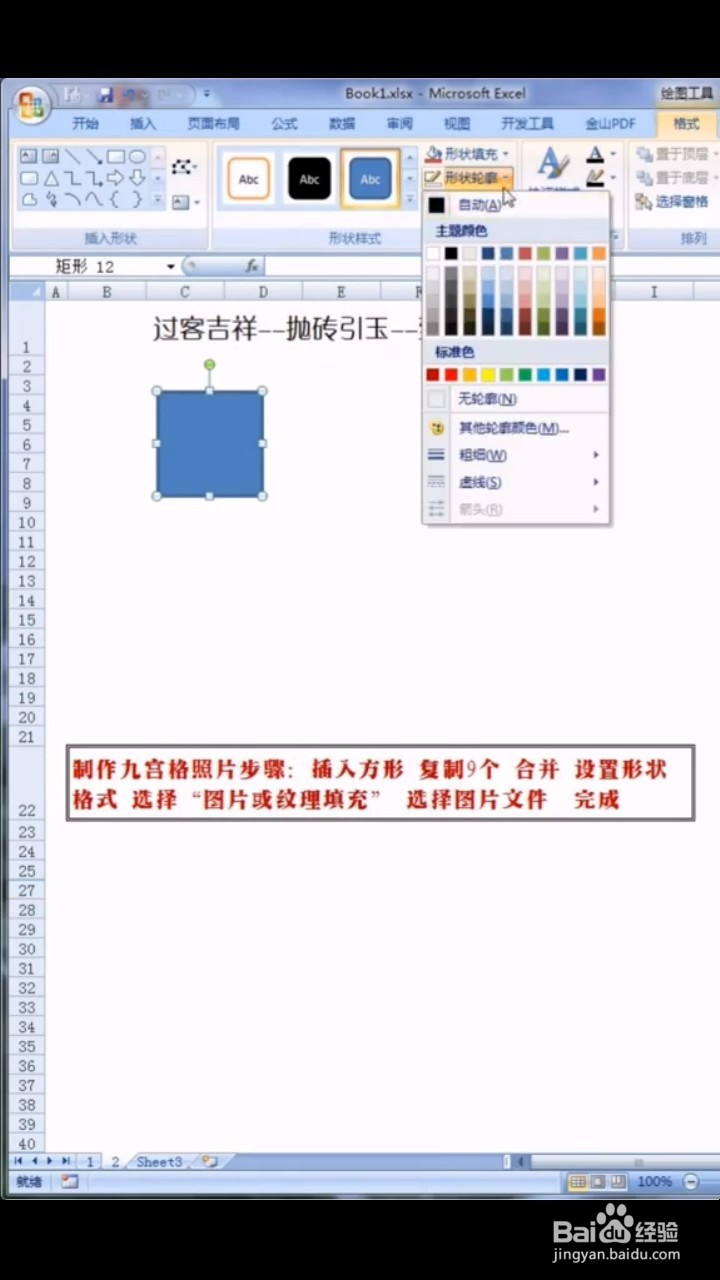
1、打开Excel表格,然后点击插入一个矩形,按住shift键,画出一个正方形。
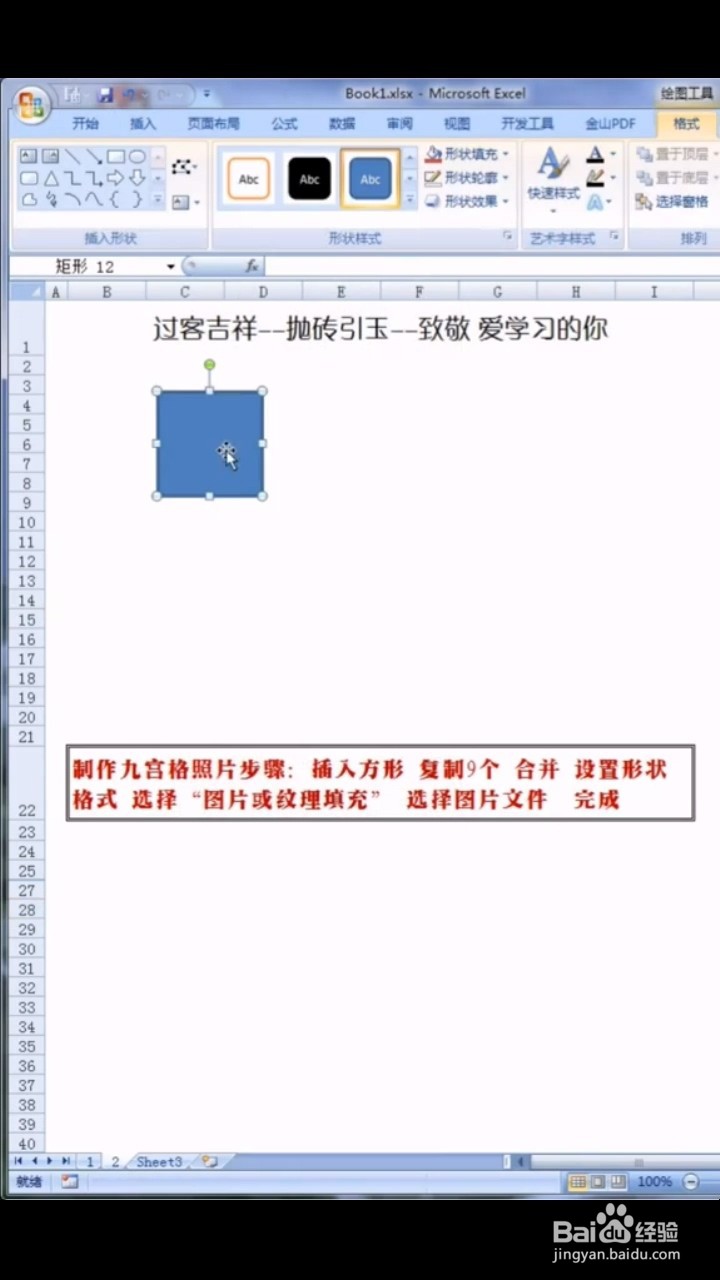
Excel如何制作九宫格照片

2、点击菜单的形状轮廓,选择无轮廓。

Excel如何制作九宫格照片

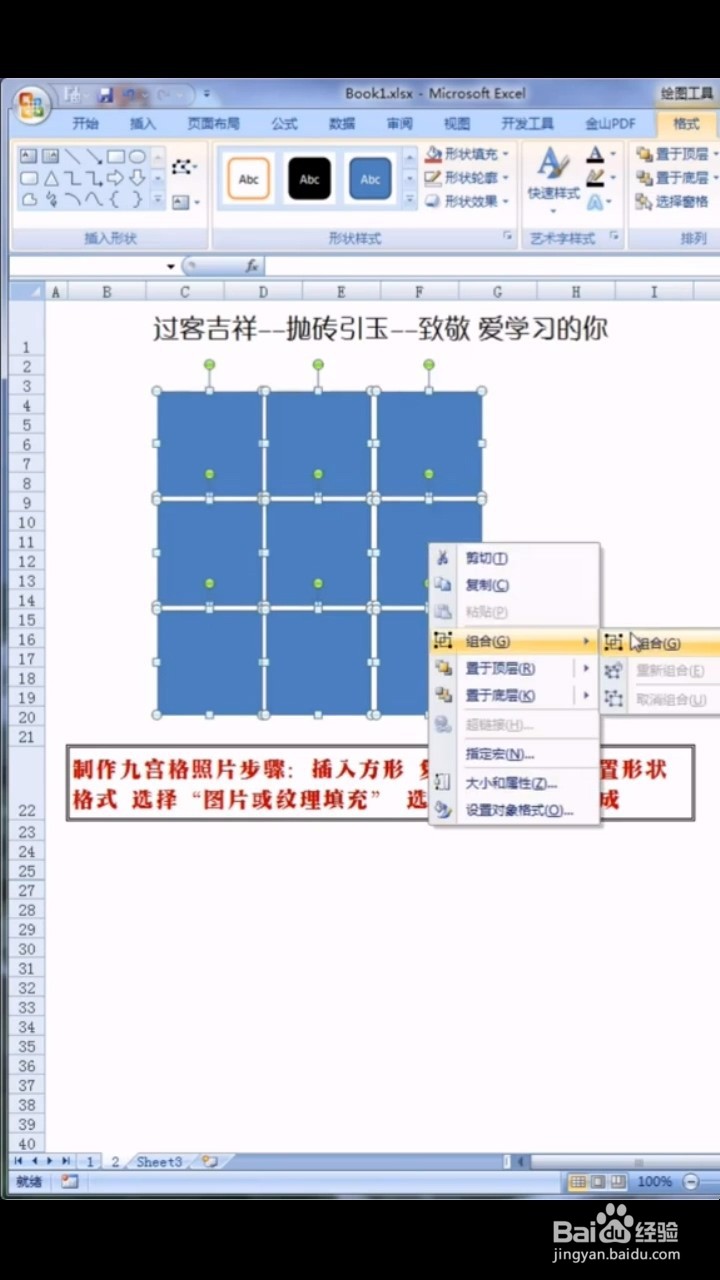
3、选中矩形,然后按住ctrl+shift键,向右移动复制出两个矩形,按住ctrl+A全选,向下复制出其余的六个矩形。

Excel如何制作九宫格照片

4、按住ctrl+A选中所有矩形,按鼠标的右键,选择组合。

Excel如何制作九宫格照片

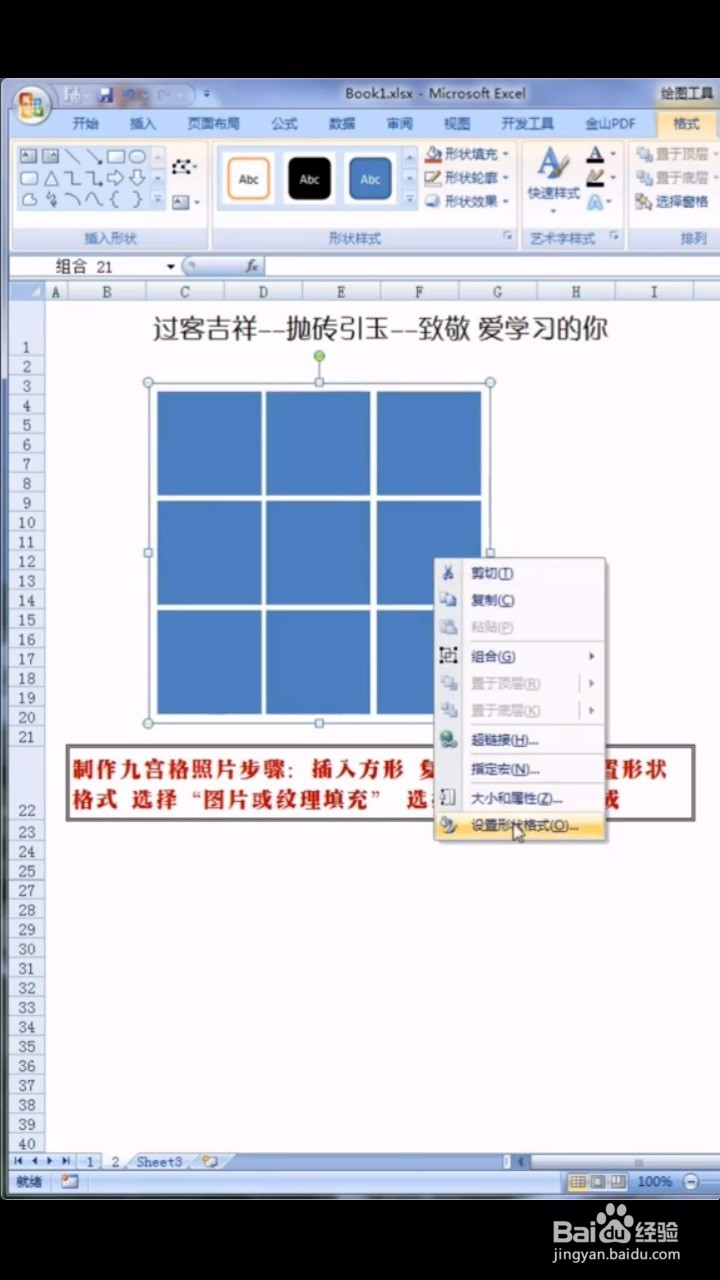
5、点击图片,然后按鼠标右键,打开设置对象格式。

Excel如何制作九宫格照片

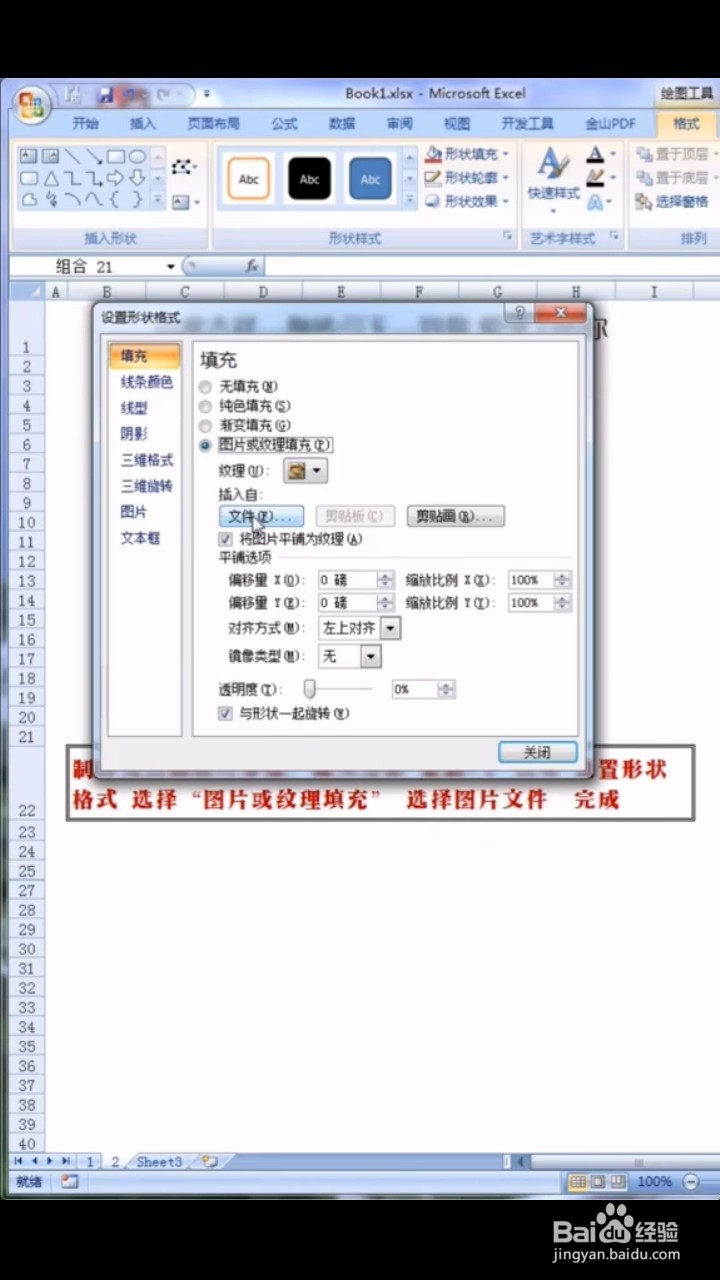
6、勾选图片或纹理填充,然后选择图片,导入进来。

Excel如何制作九宫格照片

7、点击图片,按住ctrl+C复制,然后将其粘贴在其他平台里发出去即可保存图片。
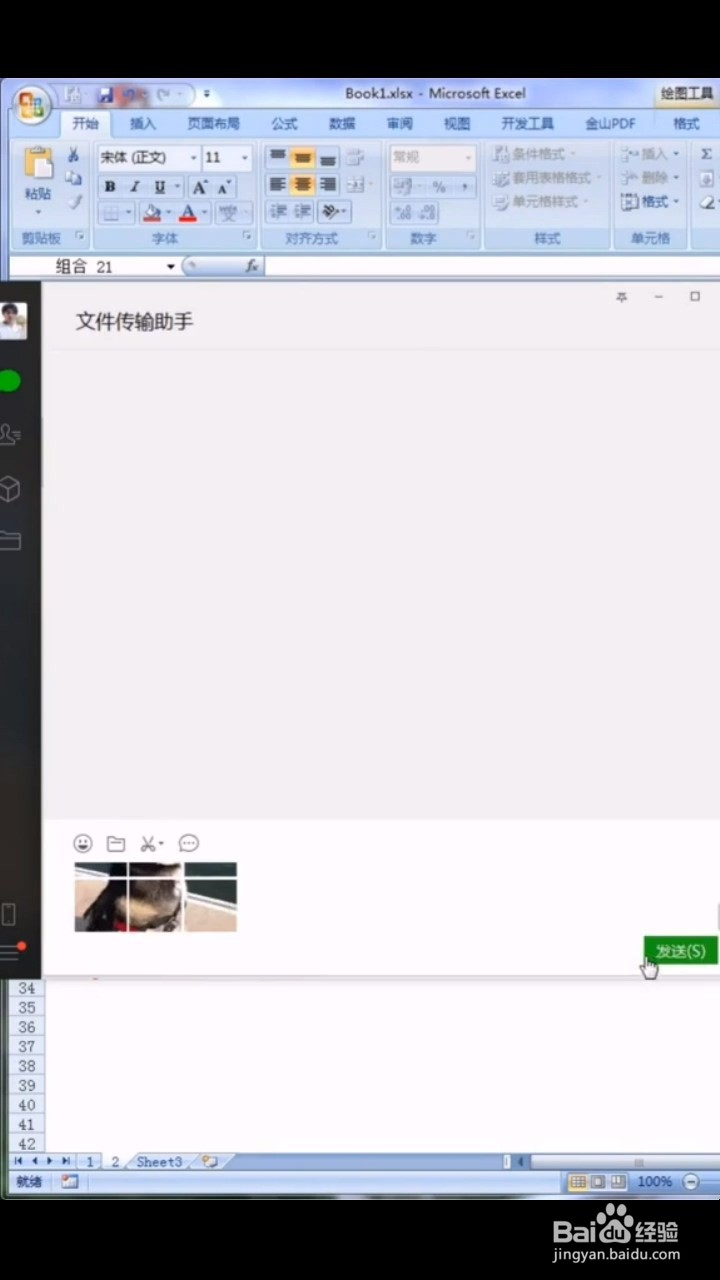
Excel如何制作九宫格照片

8、或者点击菜单栏的文件,点击另存为箱体,储存为网页格式,即可完成。

Excel如何制作九宫格照片

  • 九宫格图片怎么做?
  • 手机如何制作九宫格图片
  • 如何制作九宫格照片?
  • 如何制作九宫格照片?
  • 怎么制作九宫格图片
  • 热门搜索
    陕西肉夹馍的做法 为什么音响会嗡嗡响 披萨怎么做 榴莲没熟打开后怎么办 干将发硎怎么读 mac地址怎么查 为什么掉头发很厉害 为什么北极没有企鹅 试管婴儿怎么做 靳怎么读