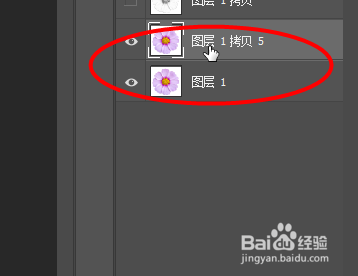
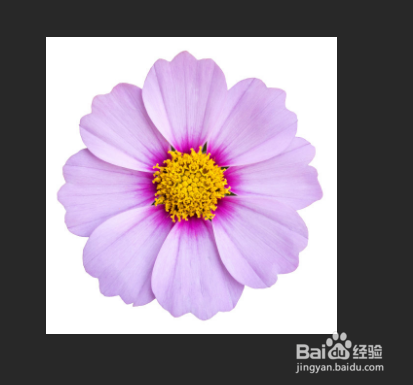
1、首先打开一张图片,然后点击Ctrl+J复制一个背景图层
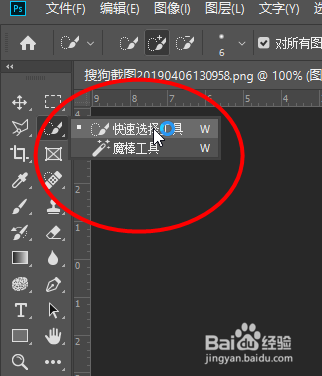
2、接着选择工具栏中的快速选择工具,然后将花给框选出来
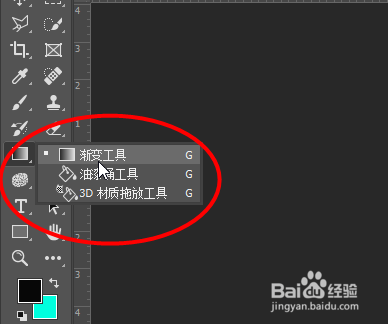
3、然后点击渐变工具,创建一个空白图层,
4、然后选择一个彩色渐变颜色,然后选择径向模式

5、然后在空白图层中从中间拉出一条渐变颜色
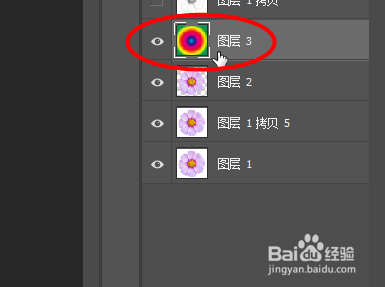
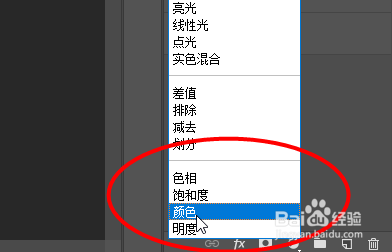
6、接着混合模式改为颜色
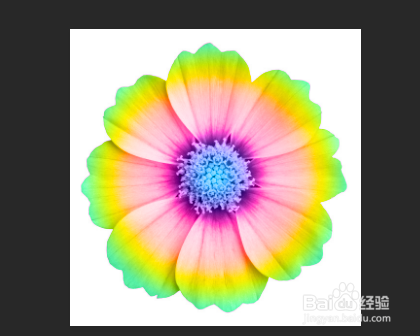
7、最后即可看到效果
时间:2026-04-27 00:52:08
1、首先打开一张图片,然后点击Ctrl+J复制一个背景图层
2、接着选择工具栏中的快速选择工具,然后将花给框选出来
3、然后点击渐变工具,创建一个空白图层,
4、然后选择一个彩色渐变颜色,然后选择径向模式
5、然后在空白图层中从中间拉出一条渐变颜色
6、接着混合模式改为颜色
7、最后即可看到效果
