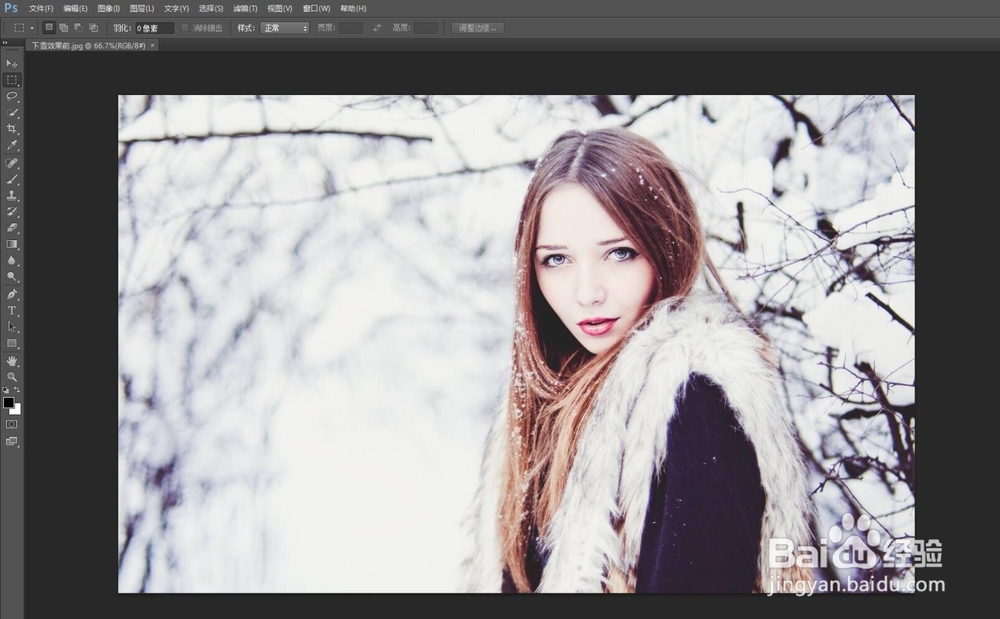
1、打开电脑上的ps软件,然后打开需要添加效果的图片,如图
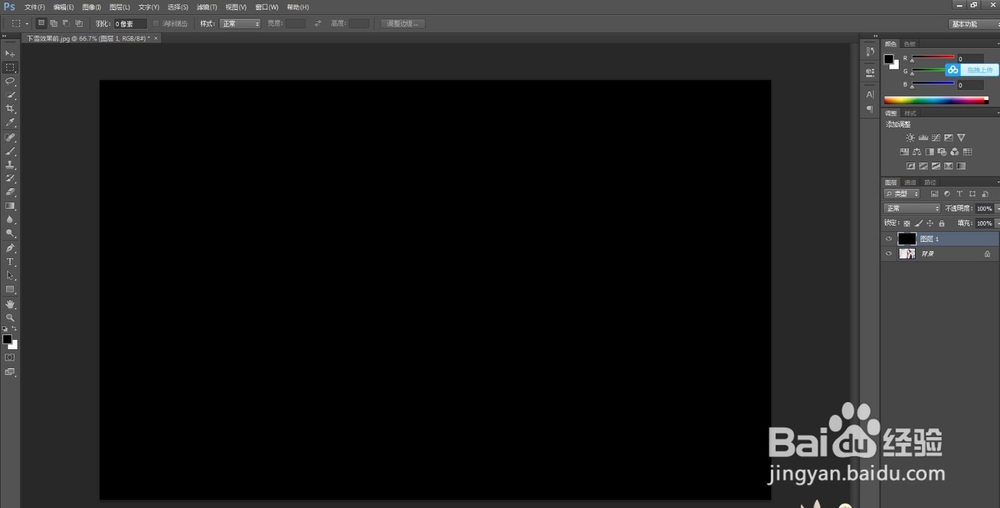
2、新增一个空白的文档并填充为黑色,如图
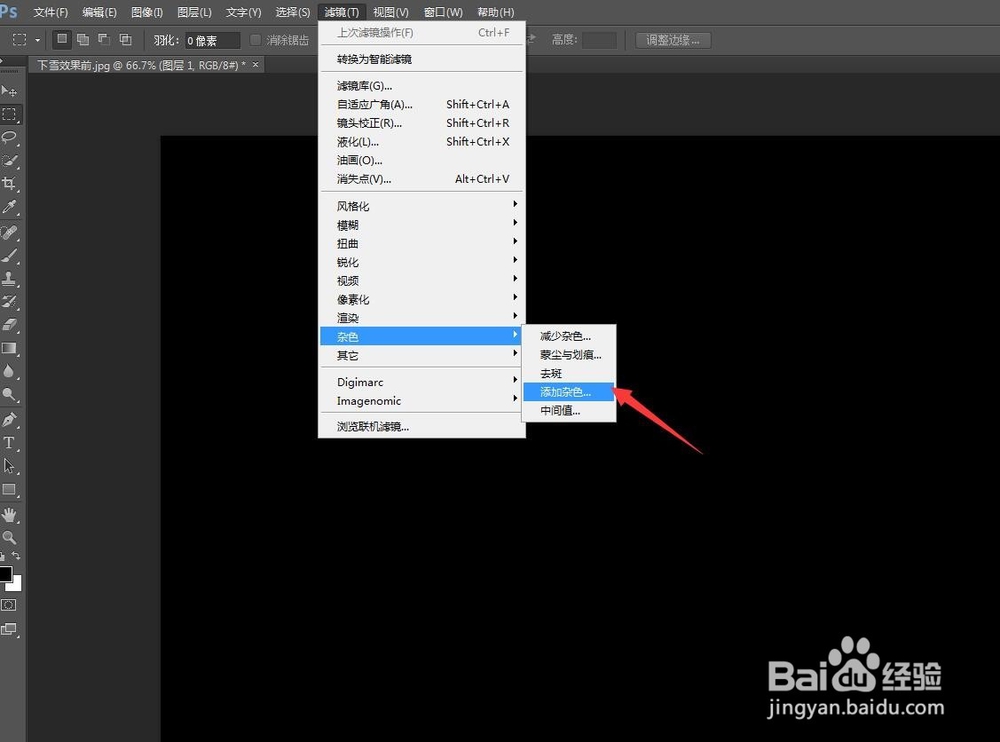
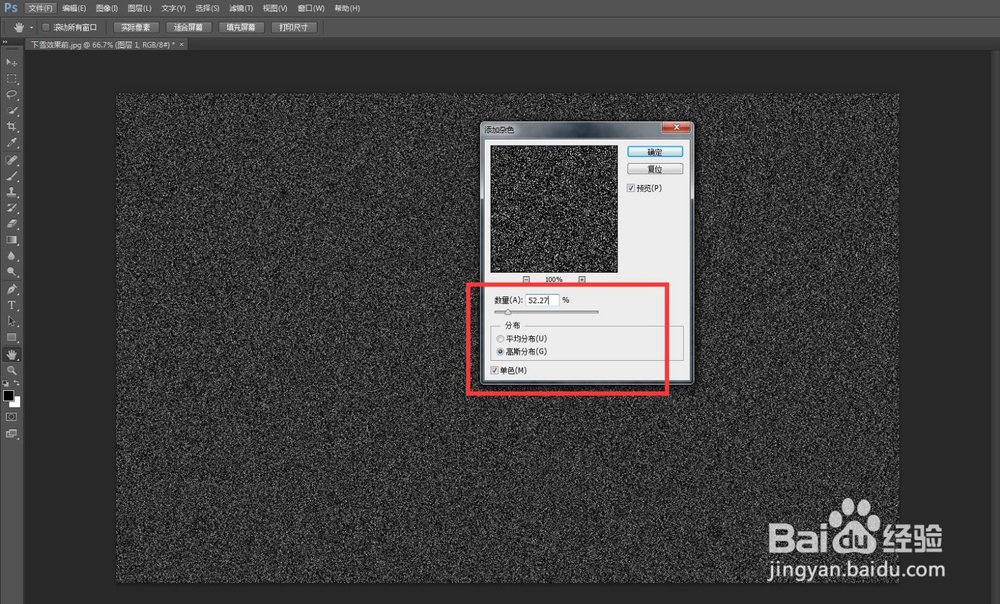
3、选择滤镜-杂色-添加杂色,调节一下数量、分布,如图
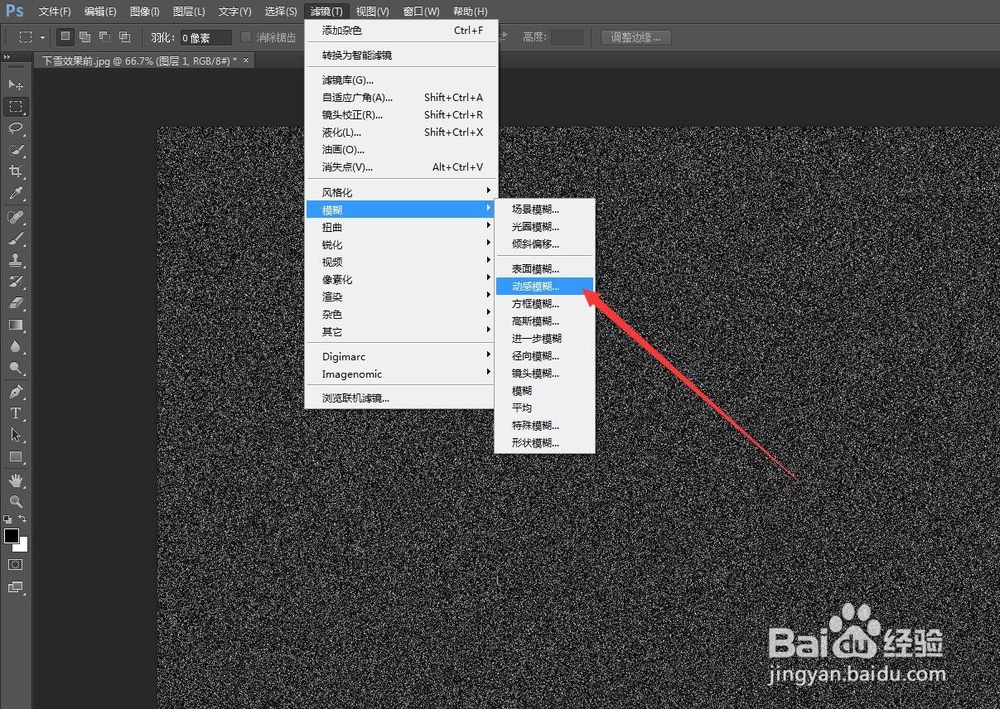
4、选择滤镜-模糊-动感模糊,调节一下角度和距离,如图

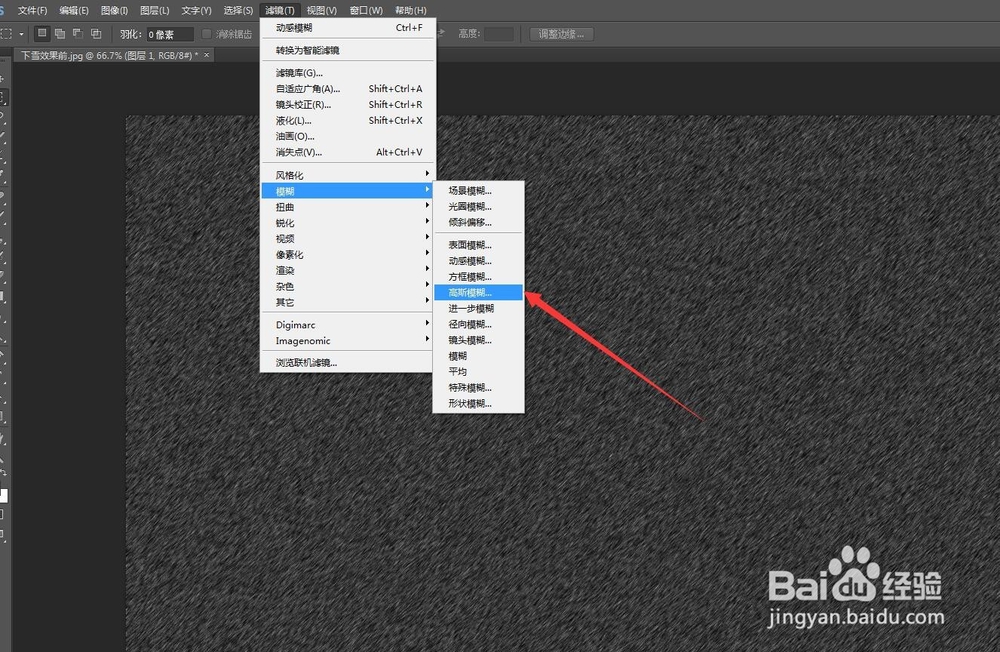
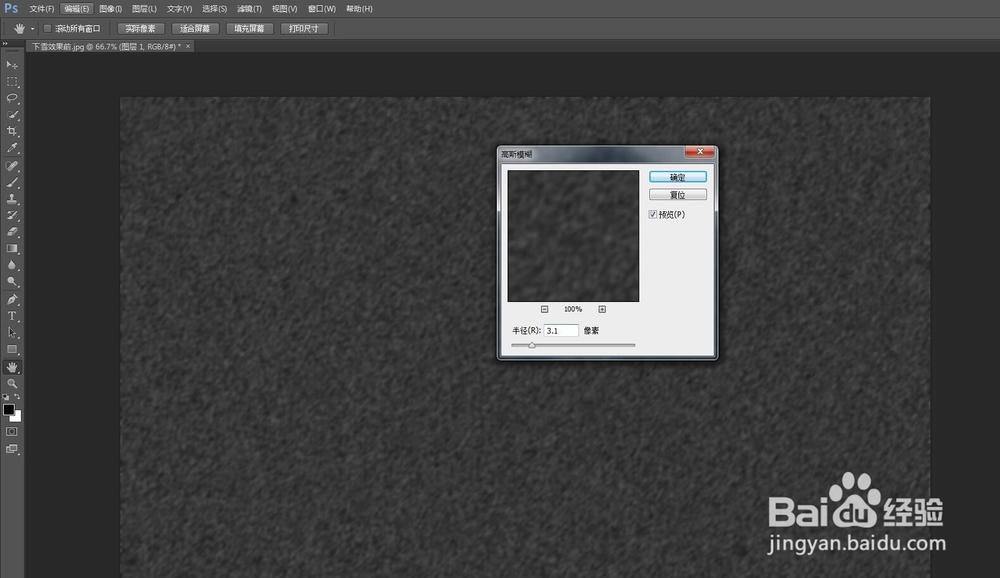
5、选择滤镜-模糊-高斯模糊,调节一下半径,如图
6、找到右下角创建新的填充或调整图层然后右击找到色阶功能键,如图

7、选中只影响下一个图层功能键后将暗灰白都调整一下,调到合适的大小,如图

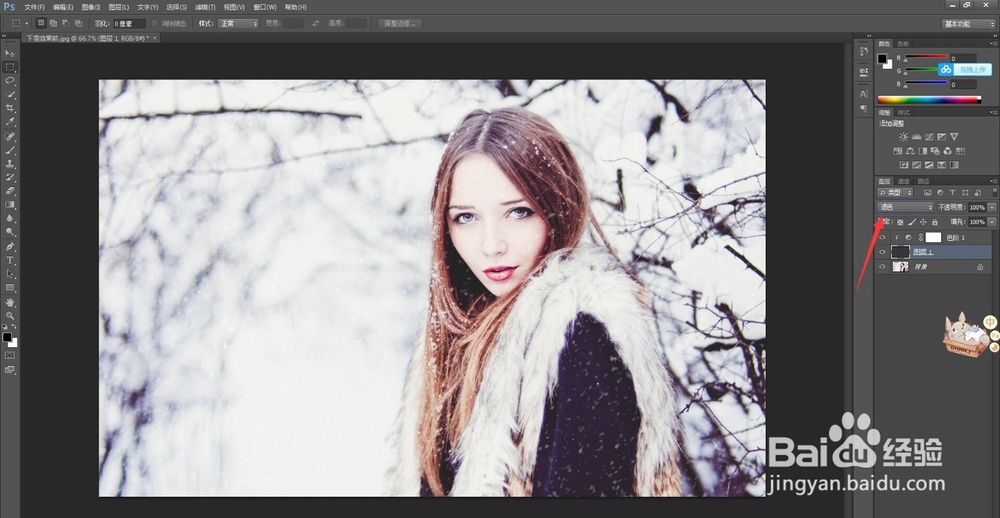
8、选择我们调整好的图层后选择滤色,发现下雪效果已经出来了,如图
时间:2026-04-23 21:26:09
1、打开电脑上的ps软件,然后打开需要添加效果的图片,如图
2、新增一个空白的文档并填充为黑色,如图
3、选择滤镜-杂色-添加杂色,调节一下数量、分布,如图
4、选择滤镜-模糊-动感模糊,调节一下角度和距离,如图
5、选择滤镜-模糊-高斯模糊,调节一下半径,如图
6、找到右下角创建新的填充或调整图层然后右击找到色阶功能键,如图
7、选中只影响下一个图层功能键后将暗灰白都调整一下,调到合适的大小,如图
8、选择我们调整好的图层后选择滤色,发现下雪效果已经出来了,如图
