苹果手机的单个备忘录文件如何加锁

 时间:2024-11-01 19:31:17

1、首先打开备忘录文件,点击右上角的图标,如下图所示。

苹果手机的单个备忘录文件如何加锁

2、在弹出的窗口内选择“锁定备忘录”,点击进入。如下图所示。

苹果手机的单个备忘录文件如何加锁

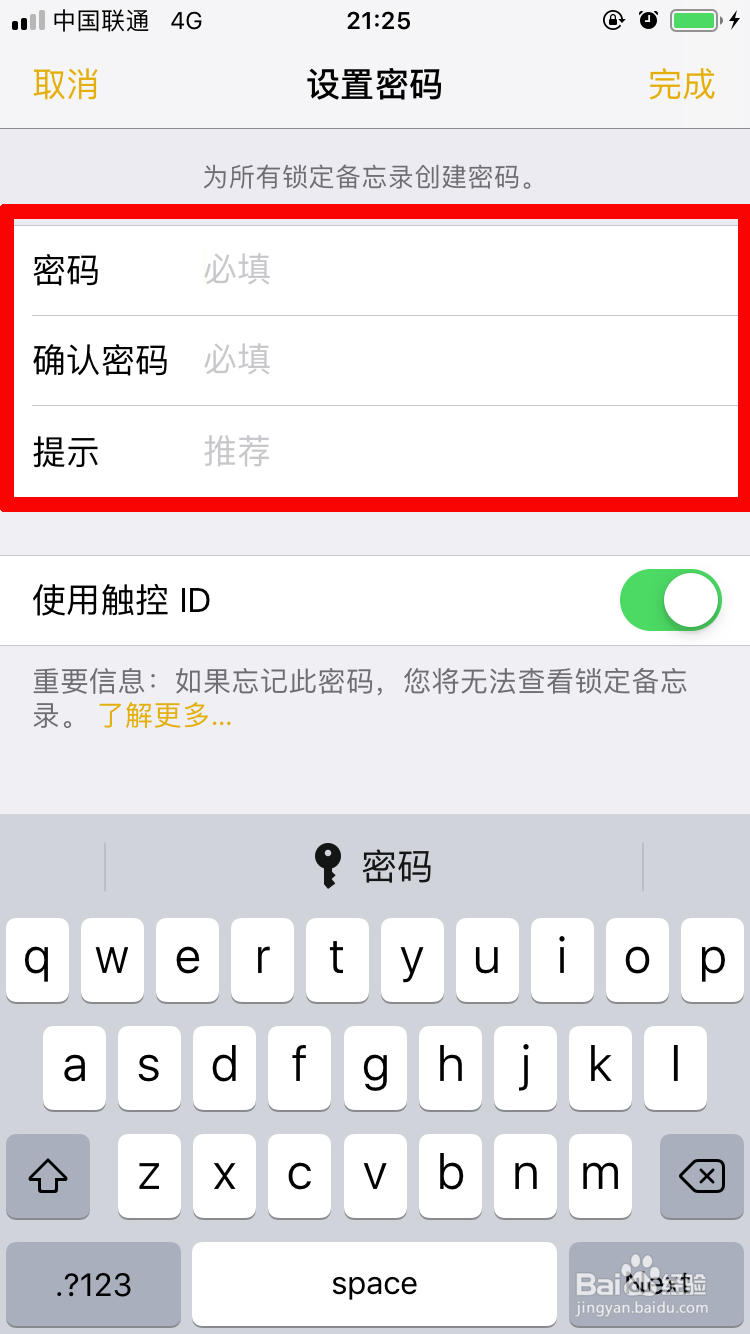
3、接着会提示为所有需要锁定的备忘录创建密码,按照要求输入密码即可。同时可以打开“使用触控ID”,这样解锁方便。如下图所示。点击“完成”按钮。
苹果手机的单个备忘录文件如何加锁

4、完成之后,会收到“已锁定的备忘录”的提示,说明成功加锁了。如下图所示。

苹果手机的单个备忘录文件如何加锁

5、如果需要打开此加锁的备忘录,点击“查看备忘录”。如下图所示。

苹果手机的单个备忘录文件如何加锁

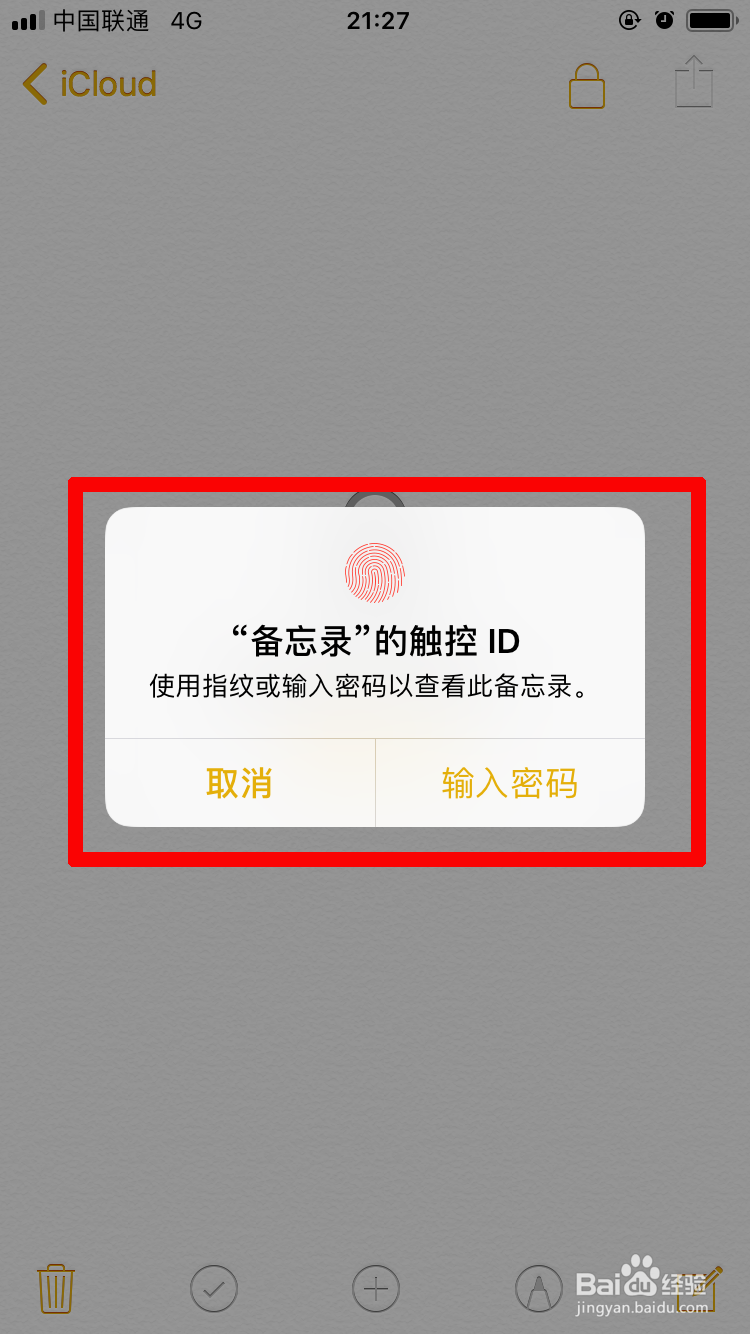
6、接着选择“输入密码”或者使用触控解锁,就可以进入被锁定的备忘录了。如下图所示。
苹果手机的单个备忘录文件如何加锁
  • 苹果12访问限制在哪里
  • iPhone 12 Pro备忘录怎么锁定设定密码
  • 如何给苹果手机的备忘录设置密码
  • 苹果13系统访问限制在哪里
  • 苹果手机备忘录怎么设置加密
  • 热门搜索
    下雨天了怎么办 肛门周围痒是怎么回事 键盘驱动怎么重新安装 口字旁的当怎么没有了 鼻炎怎么治疗 寿司怎么卷 怎么强开微粒贷 便秘了怎么办 猪大肠怎么洗 月嫂证怎么考