Excel 2016如何根据提成等级系数计算提成金额

 时间:2026-04-23 11:41:35

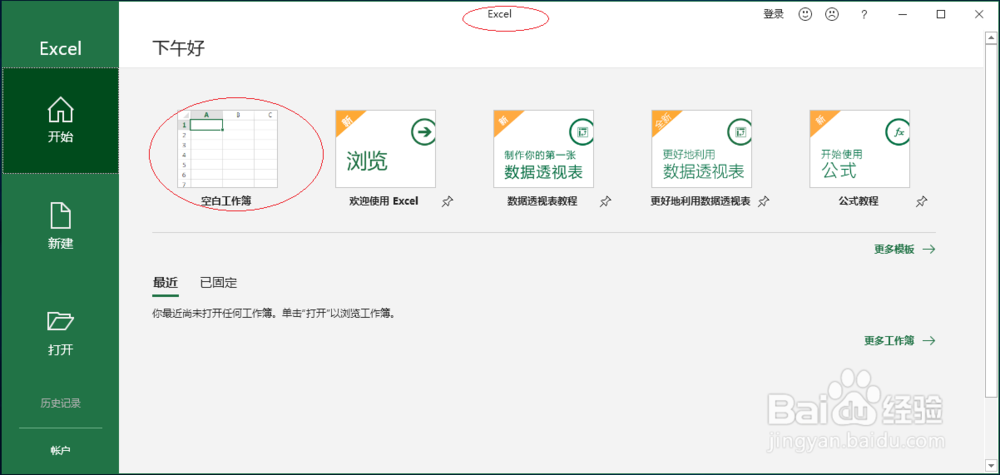
1、启动Excel 2016电子表格应用软件,点击屏幕右侧新建空白工作簿。
Excel 2016如何根据提成等级系数计算提成金额

2、本例统计业务员的月度提成金额,要求根据提成系数按等级计算提成金额。

Excel 2016如何根据提成等级系数计算提成金额

3、选中提成金额单元格数据区域。点击"公式→函数库→查找与引用"图标向下箭头。

Excel 2016如何根据提成等级系数计算提成金额

4、弹出下拉列表选项,选择"VLOOKUP"函数。

Excel 2016如何根据提成等级系数计算提成金额

5、函数参数文本框输入函数参数,完整公式为"=VLOOKUP(C2,$F$3:$G$7,2,FALSE)*A2"。

Excel 2016如何根据提成等级系数计算提成金额

6、向外拖动单元格选定区域,进行序列填充。

Excel 2016如何根据提成等级系数计算提成金额

7、完成根据提成等级系数计算提成金额的操作,本例到此希望对大家能有所帮助。

Excel 2016如何根据提成等级系数计算提成金额

  • 简笔画-如何画Q版高山族女人的简笔画
  • 如何制作调理肠胃的暖肚贴
  • 如何给芭比制作收纳篮
  • 皇室战争狂暴樵夫怎么画?
  • 如何给芭比娃娃制作迷你化妆台
  • 热门搜索
    沈阳哪里好玩 大学生旅游调查问卷 响沙湾旅游景区 如何清洗加湿器 深圳东站在哪里 斐讯路由器设置 cs怎么加机器人 如何推销产品 近视眼如何恢复视力 山西大同大学怎么样