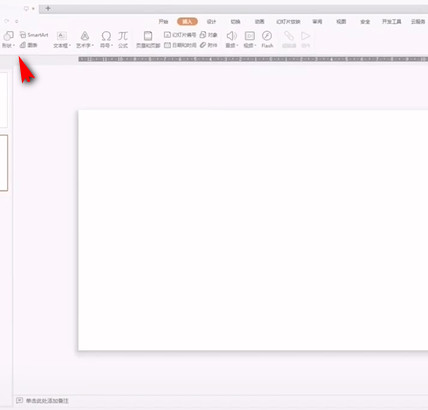
1、在PPT里面点击“插入”。

2、然后点击左上角的“形状”。
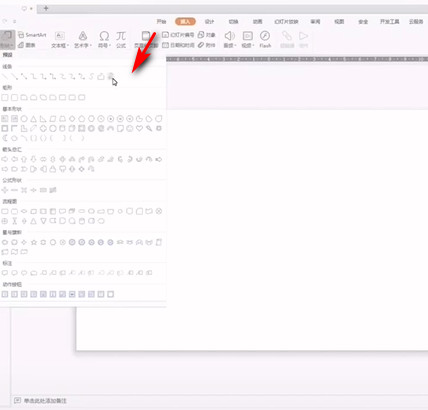
3、选择里面的“自由曲线”。
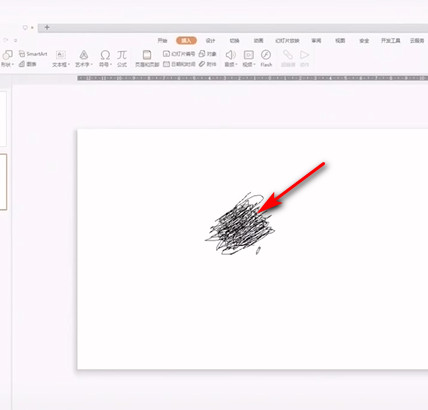
4、随便画一些曲线。
5、选择画出来的曲线,右键点击“复制”。
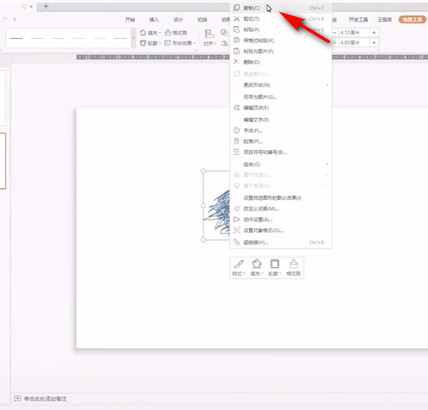
6、然后“粘贴”为“图片”。
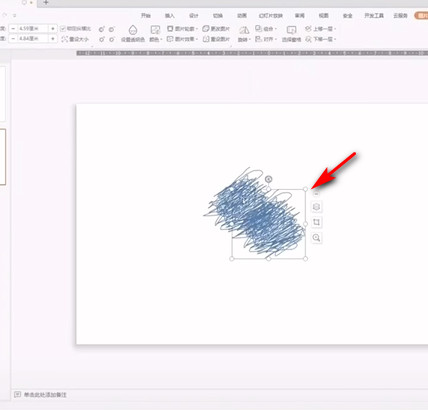
7、“删掉”之前画的形状。

8、留下来的图片,点击“裁剪”。
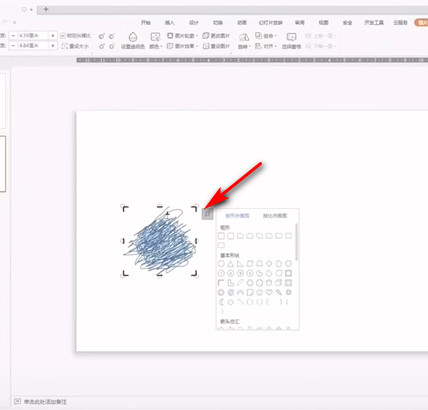
9、裁剪适当部分。

10、在PPT中插入“艺术字”。
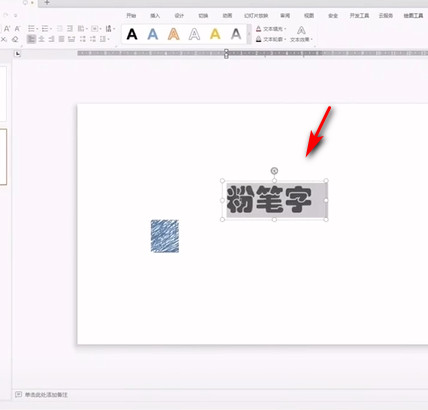
11、在图片里面选择“文本选项”,填充方式改成“图片或纹理填充”。
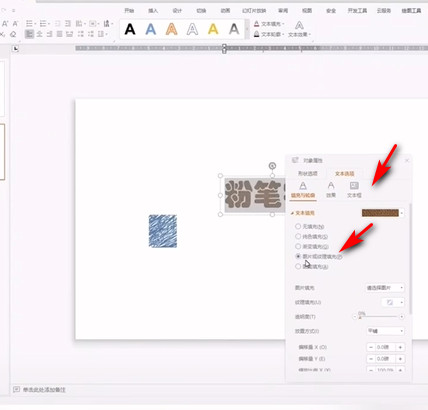
12、在图片填充里面选择“剪切板”。
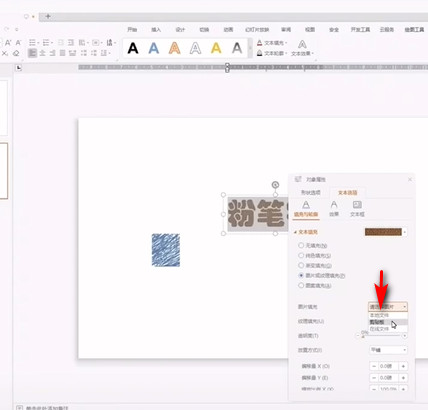
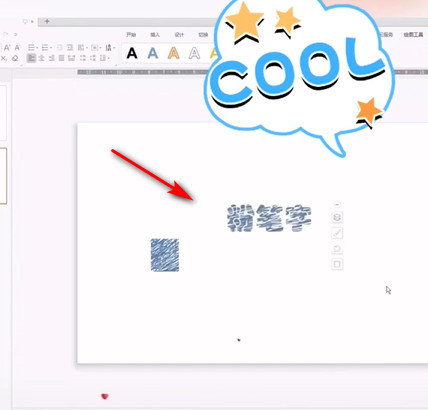
13、这样粉笔字就做好了。
时间:2026-04-25 11:10:03
1、在PPT里面点击“插入”。
2、然后点击左上角的“形状”。
3、选择里面的“自由曲线”。
4、随便画一些曲线。
5、选择画出来的曲线,右键点击“复制”。
6、然后“粘贴”为“图片”。
7、“删掉”之前画的形状。
8、留下来的图片,点击“裁剪”。
9、裁剪适当部分。
10、在PPT中插入“艺术字”。
11、在图片里面选择“文本选项”,填充方式改成“图片或纹理填充”。
12、在图片填充里面选择“剪切板”。
13、这样粉笔字就做好了。
