Excel表格如何统计同一种颜色的单元格数量?

 时间:2026-04-22 06:01:23

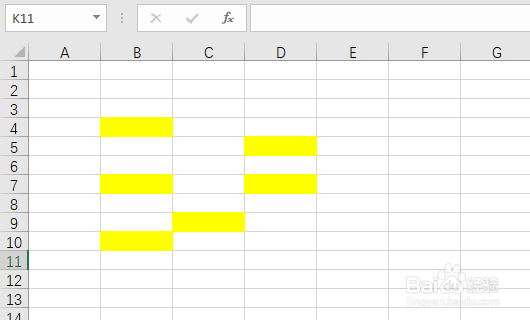
1、电脑打开Excel表格,如图要统计这个表格中的黄色单元格数量。
Excel表格如何统计同一种颜色的单元格数量?

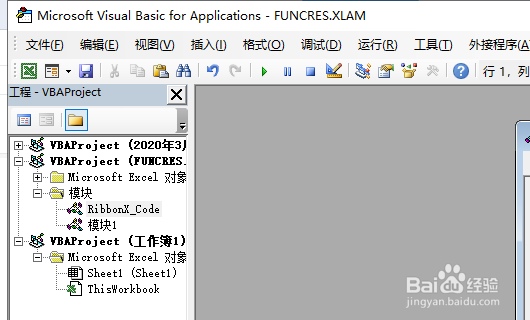
2、按键盘上的Alt+F11。

Excel表格如何统计同一种颜色的单元格数量?

3、按Alt+F11进入宏页面。

Excel表格如何统计同一种颜色的单元格数量?

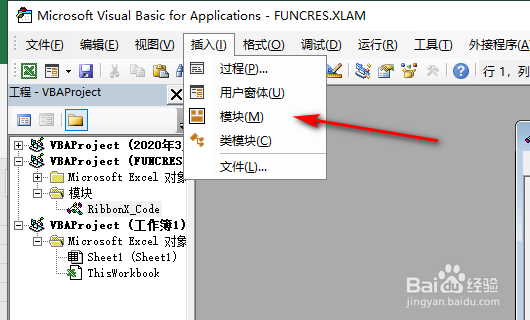
4、进入宏之后,点击工具栏中的插入-模块。

Excel表格如何统计同一种颜色的单元格数量?

5、点击插入模块后,在弹出窗口中输入代码:

Function SUMColor(rag1 As Range, rag2 As Range)

Application.Volatile

For Each i In rag2

If i.Interior.ColorIndex = rag1.Interior.ColorIndex Then

SUMColor = SUMColor + 1

End If

Next

End Function

Excel表格如何统计同一种颜色的单元格数量?

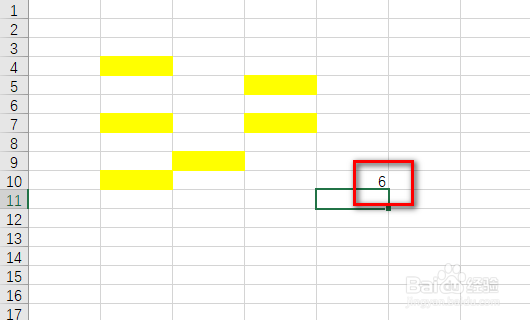
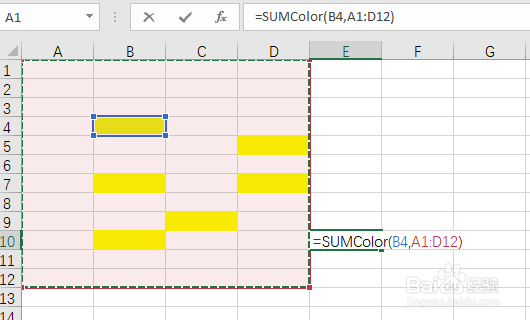
6、输入代码之后不要动,直接返回表格页面,输入公式=SUMColor(B4,A1:D12),B4就是要统计颜色的单元格,A1:D12就是要统计的区域。
Excel表格如何统计同一种颜色的单元格数量?

7、输入公式后,按回车键记得统计出来有颜色的单元格数量。

Excel表格如何统计同一种颜色的单元格数量?

  • excel按颜色进行条件求个数
  • EXCEL如何快速在公式区域标注颜色
  • excel颜色筛选统计个数
  • Excel中怎么按颜色统计个数?
  • excel中,如何对标记相同颜色的数据进行汇总?
  • 热门搜索
    男性健康小知识 全虫的功效与作用 四物汤的作用 香梨的功效与作用 手癣用什么药 什么是4p 赞美运动员 皮肤黑的人适合穿什么颜色 送男生什么礼物比较好 小学生运动会口号