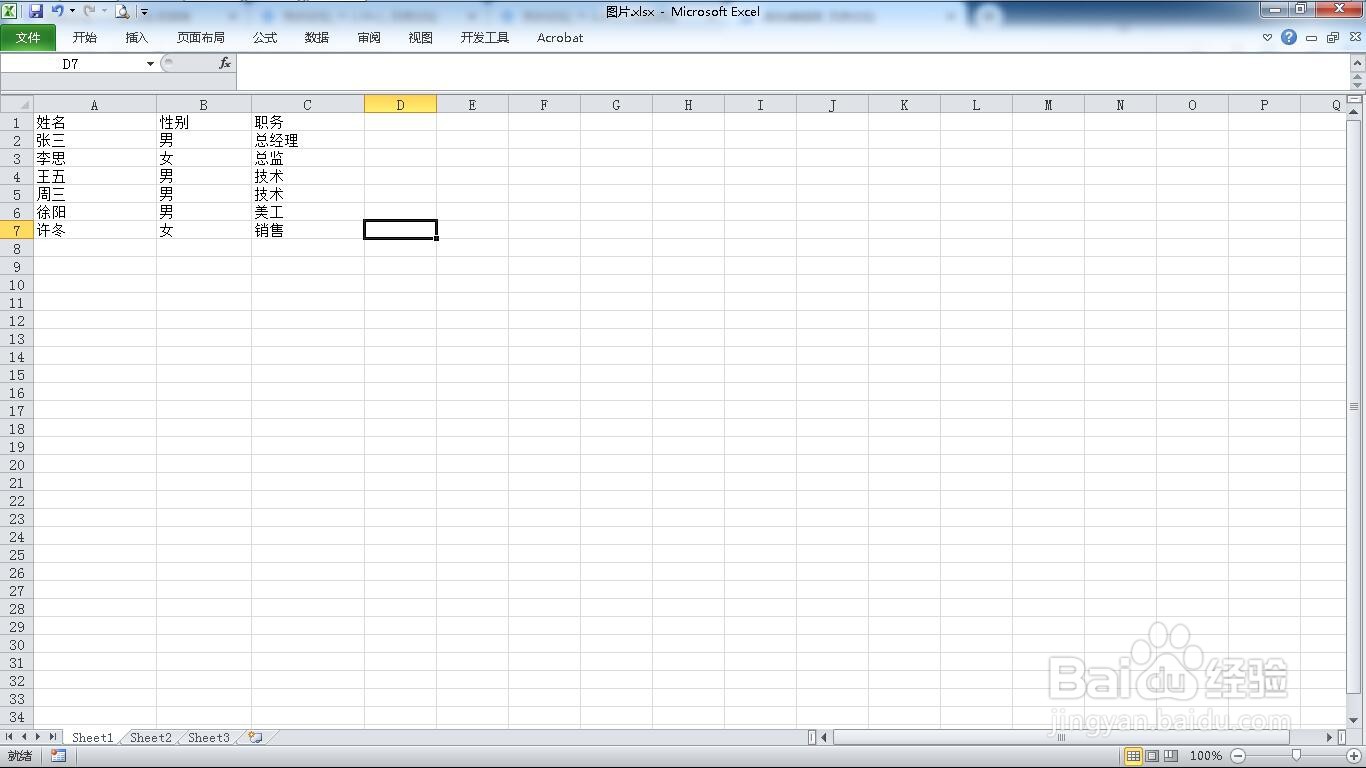
1、打开一个需要编辑的excel表格。
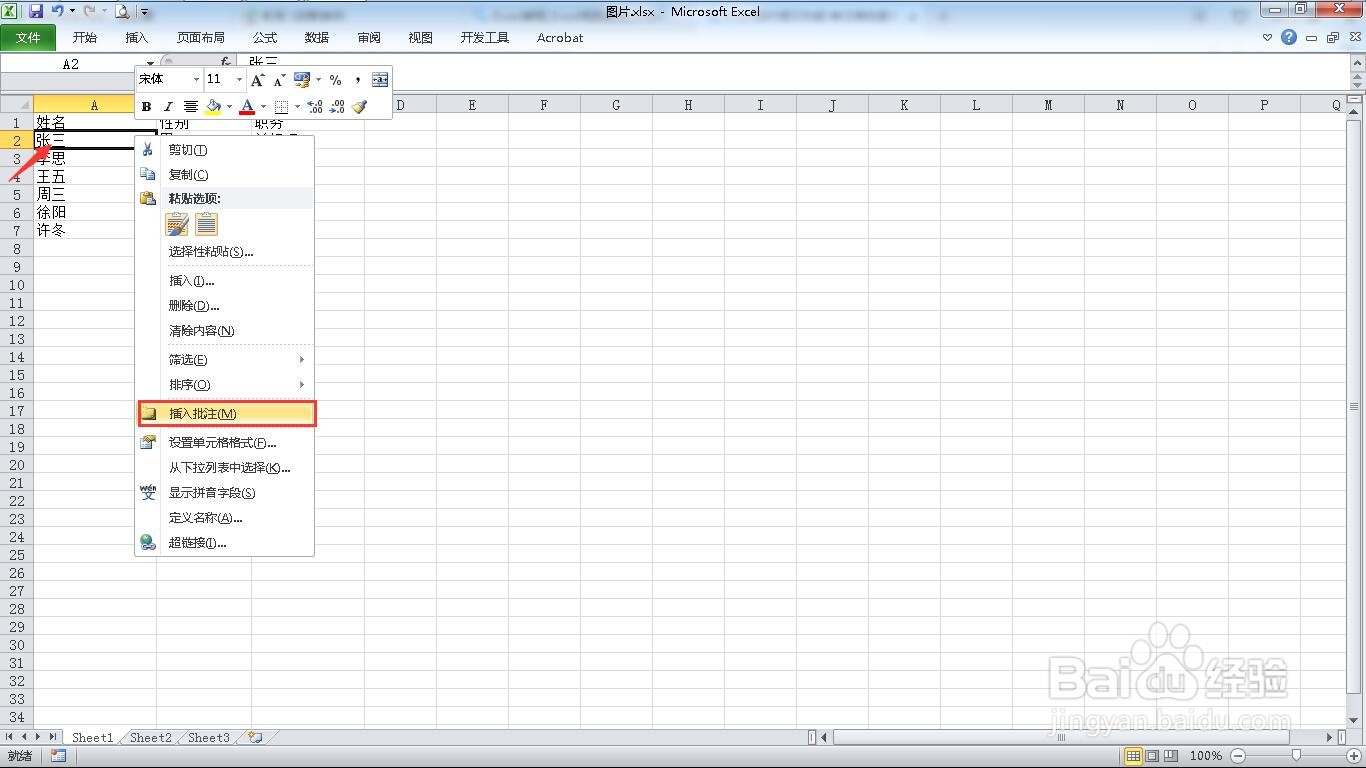
2、选中姓名A2单元格,右键点击“插入批注”。
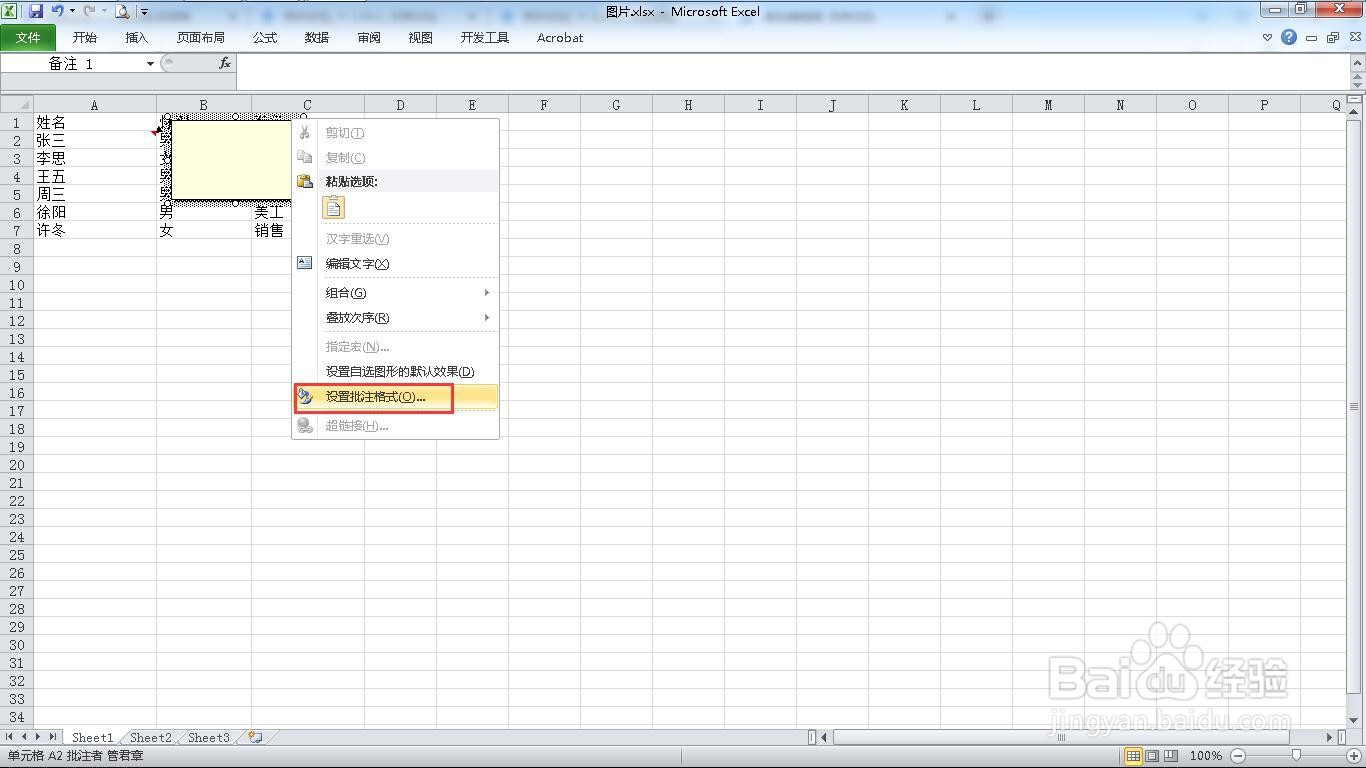
3、右键选中批注边框的边缘,在弹出的额下拉菜单中选择“设置批注格式”。
4、弹出窗口中选择“颜色与线条”标签。
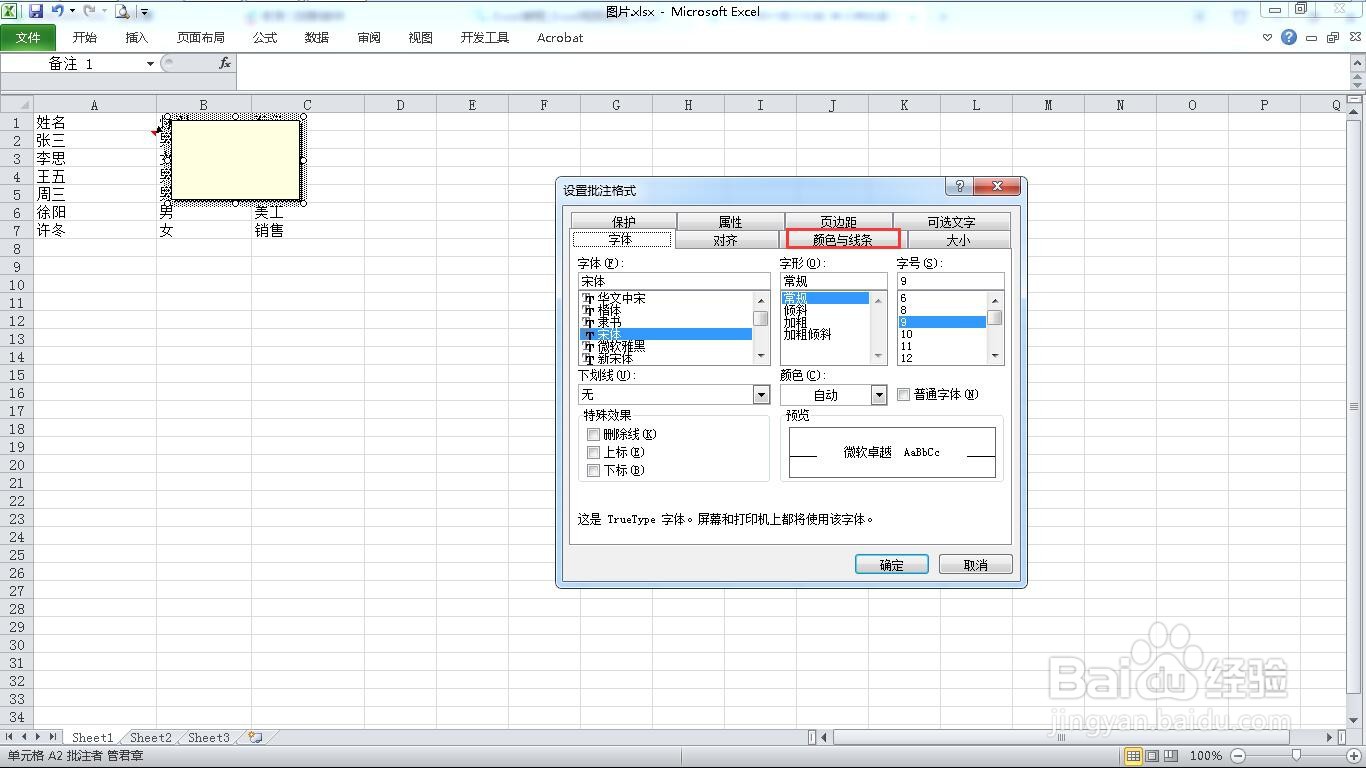
5、点击“颜色”下的“填充”
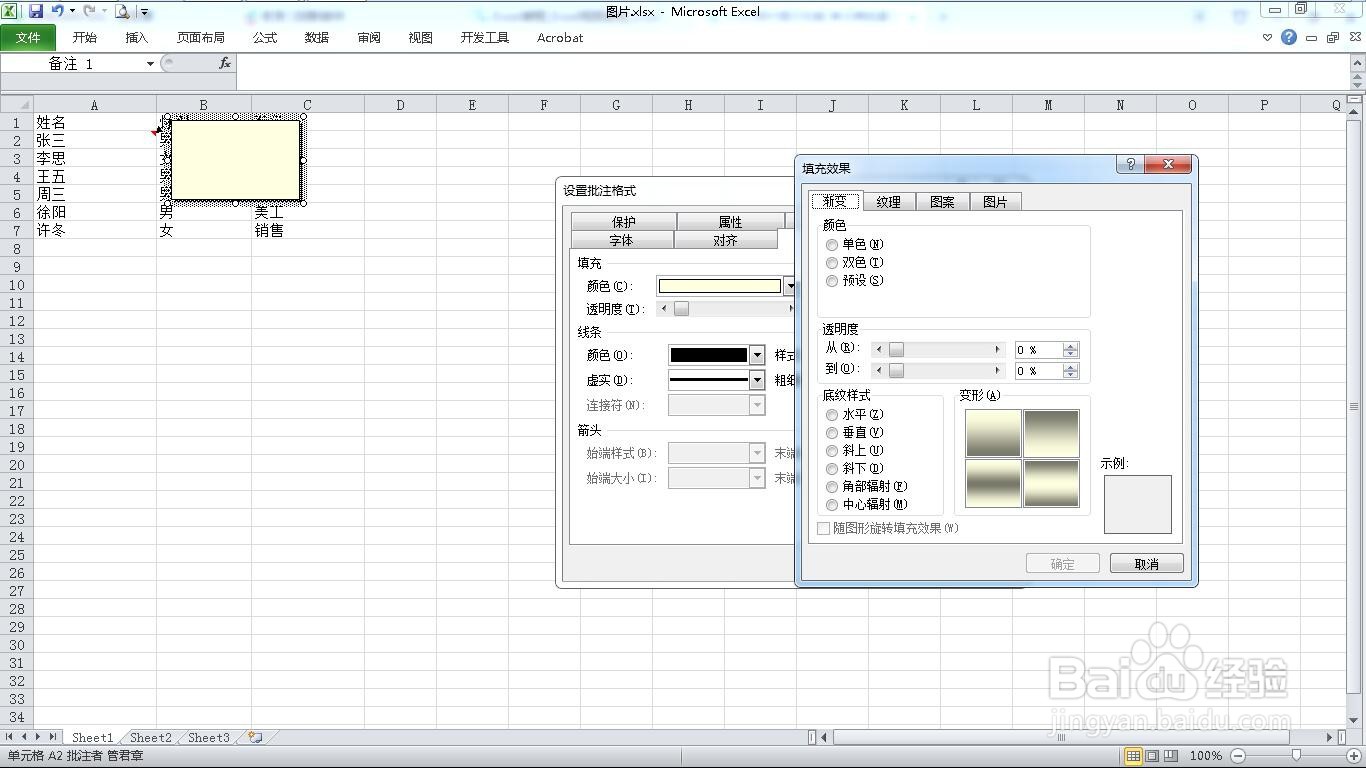
6、点击“图片”标签。
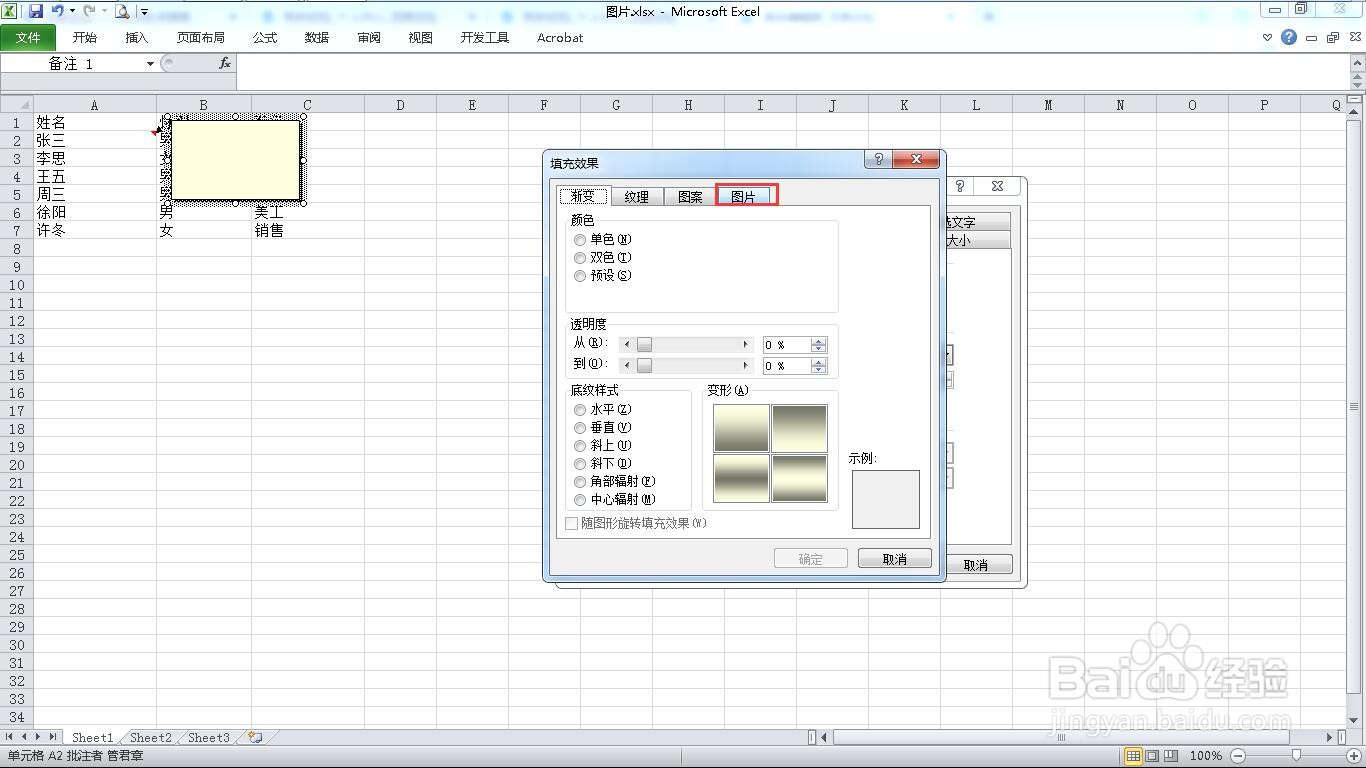
7、插入一张图片。

8、右键点击工作表SHEET1,选择查看代码。
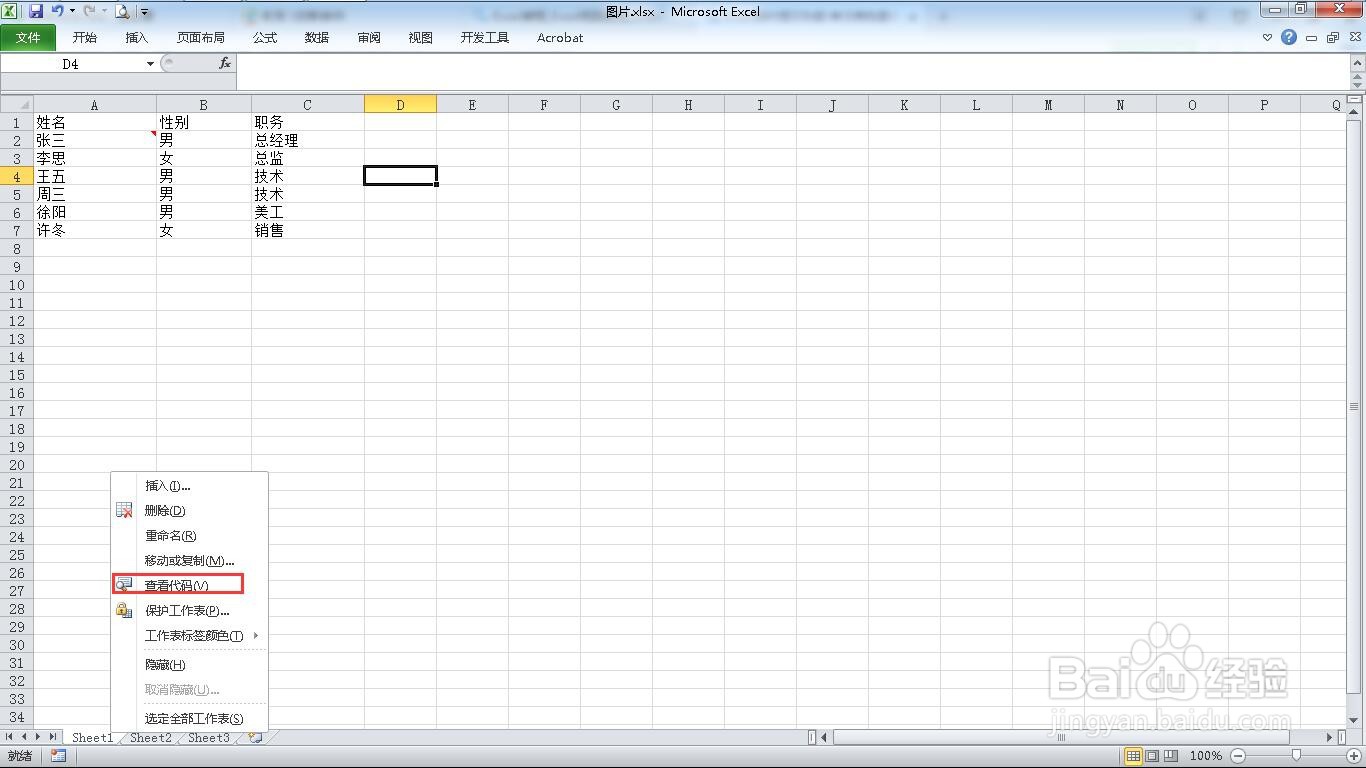
9、Sub 批量插入图片批注提示()
Dim a
a = MsgBox("提示:1、请将图片放到与本表格同一目录下的“1”文件夹中。2、请选中要添加图片批注的单元格。", vbOKCancel, “图片”)
If a = 1 Then
On Error Resume Next
Dim MR As Range
Dim Pics As String
For Each MR In Selection
If Not IsEmpty(MR) Then
MR.Select
MR.AddComment
MR.Comment.Visible = False
MR.Comment.Text Text:=""
MR.Comment.Shape.Fill.UserPicture PictureFile:=ActiveWorkbook.Path & "\1\" & MR.Value & ".jpg"
End If
Next
End If
End Sub
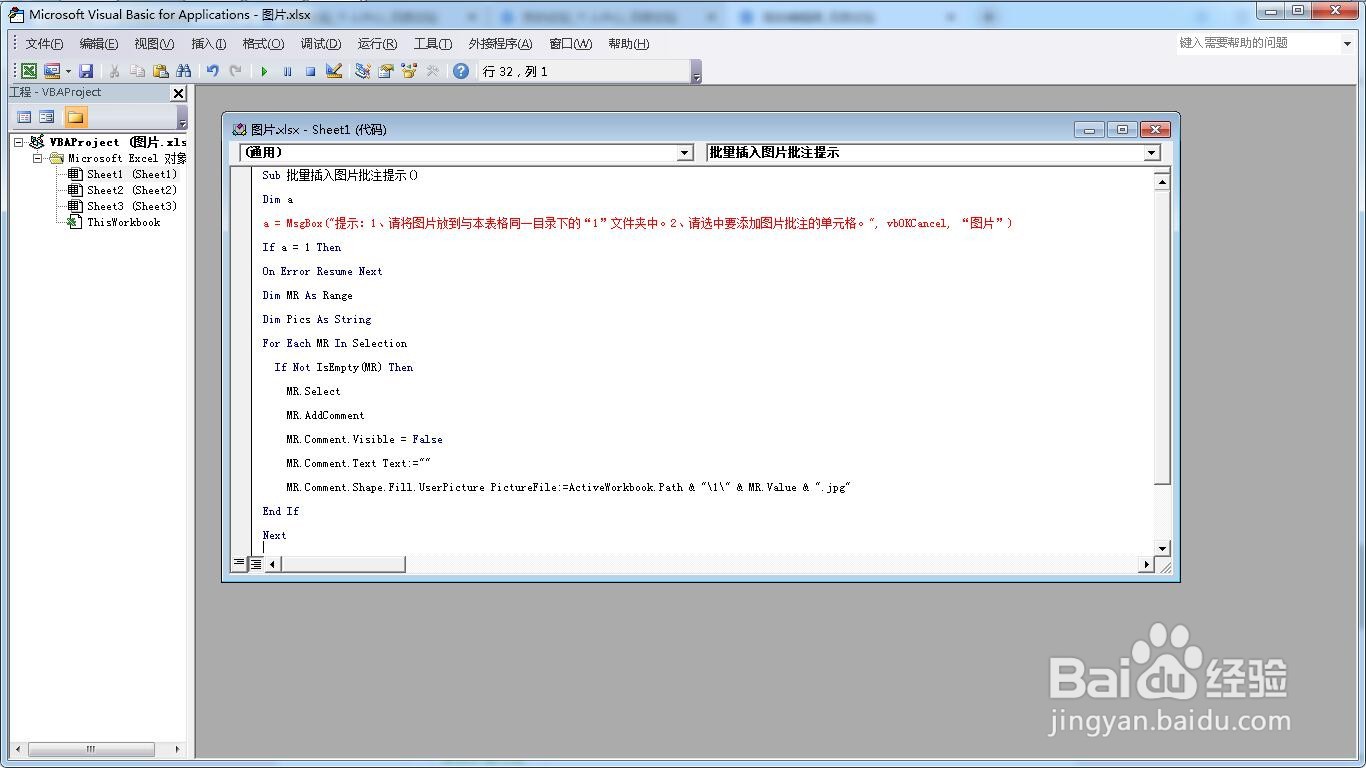
10、选择姓名数据
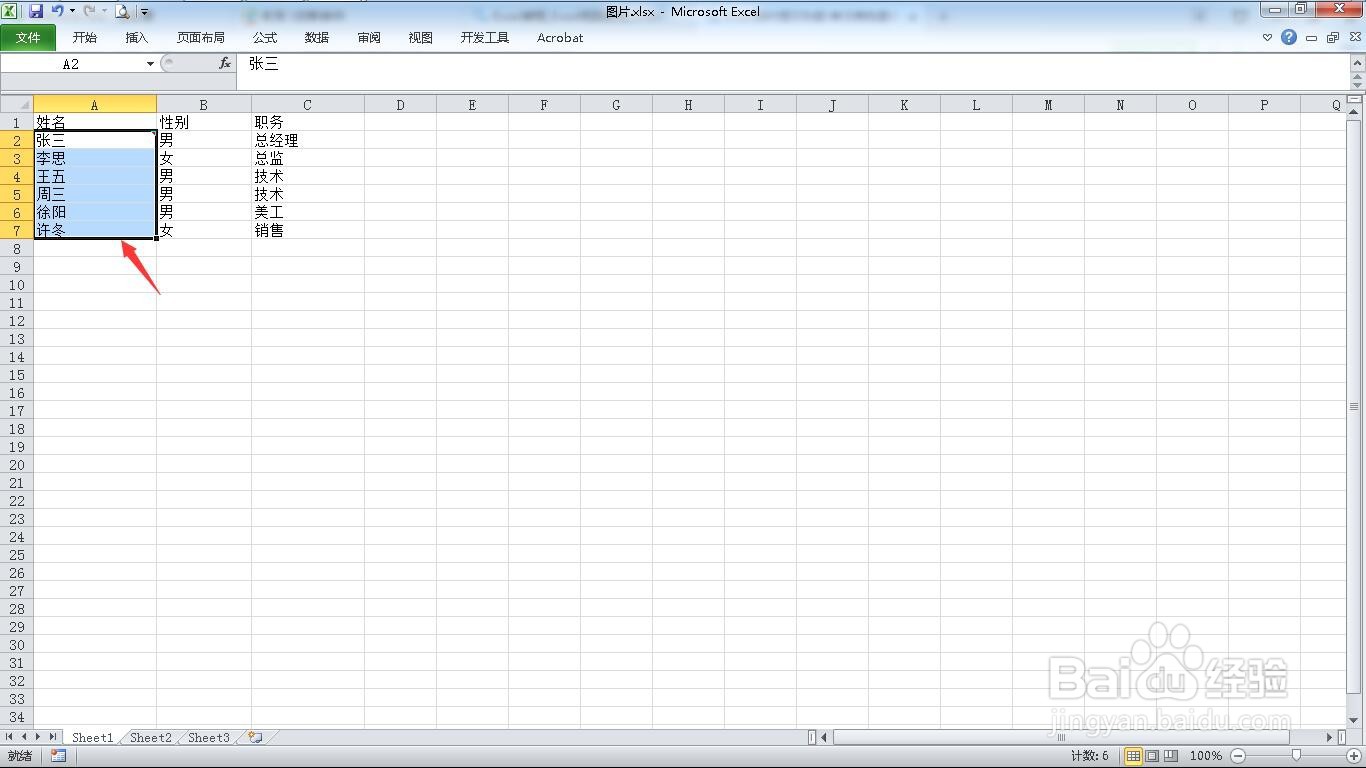
11、在代码窗口中,点击“运行”
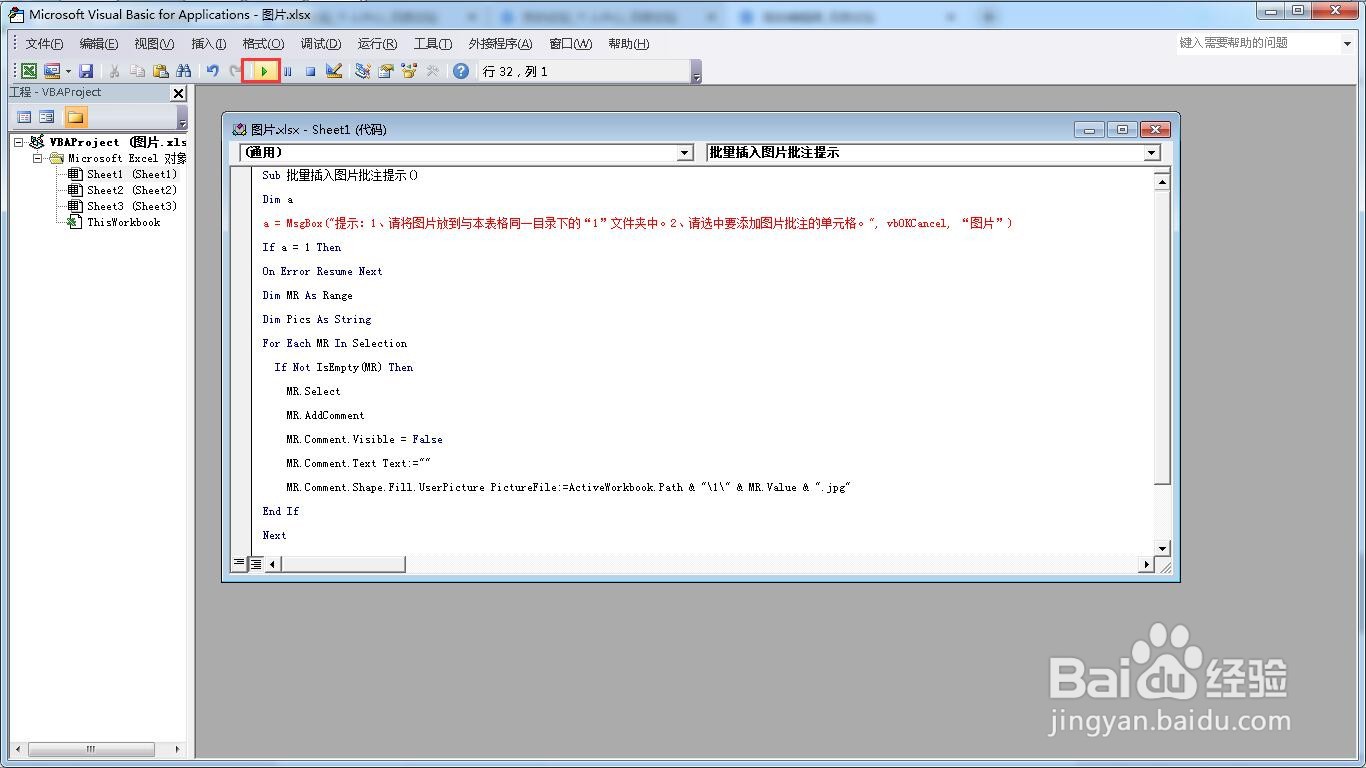
12、按照提示,点击“确定”。
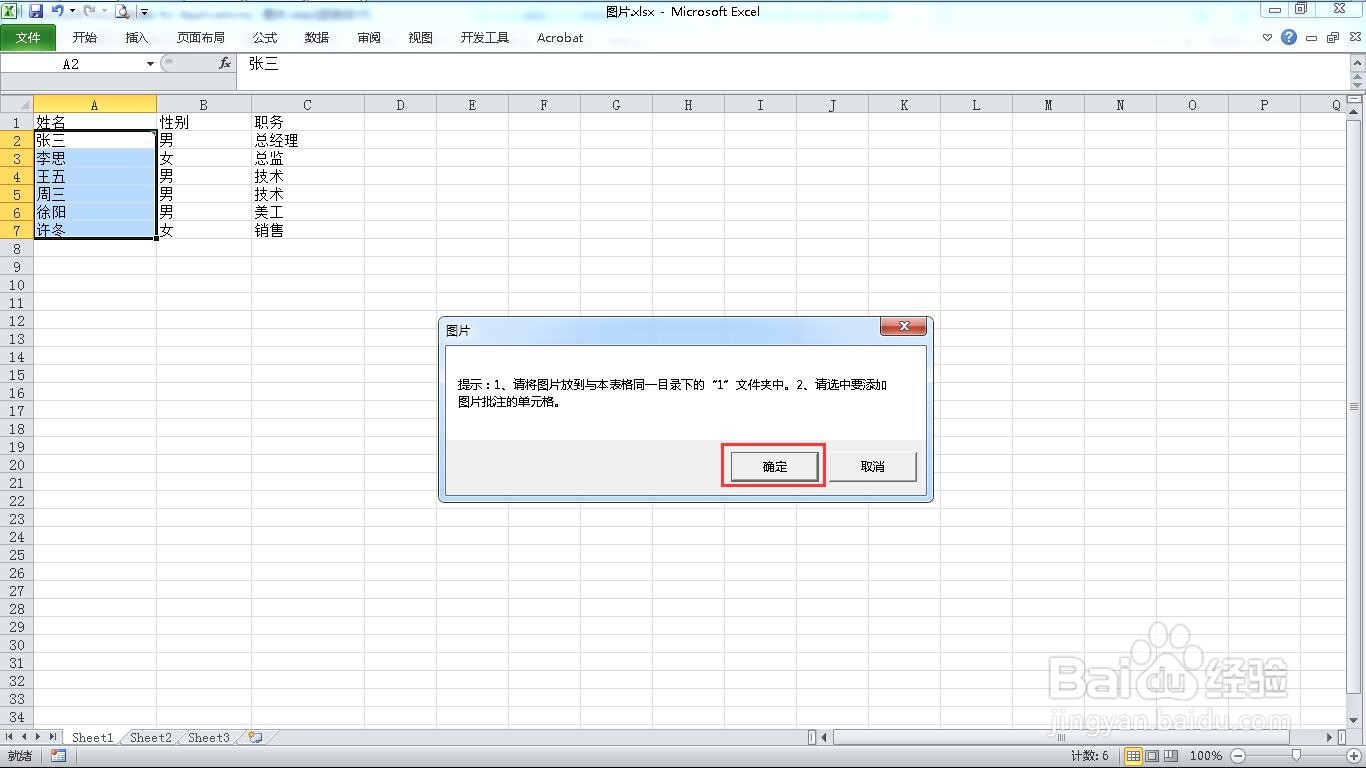
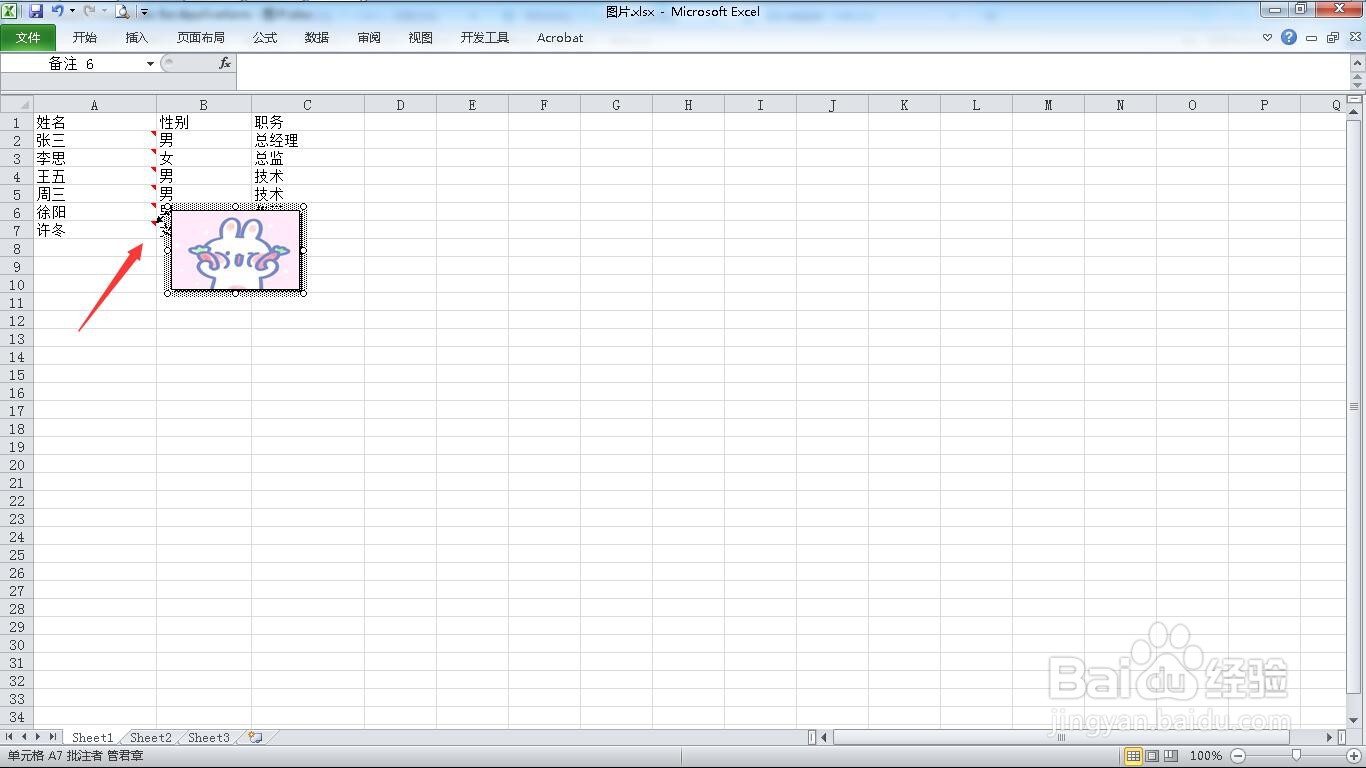
13、这时候我们可以看到已经自动添加了图片,这样就完成了自动图片提示。