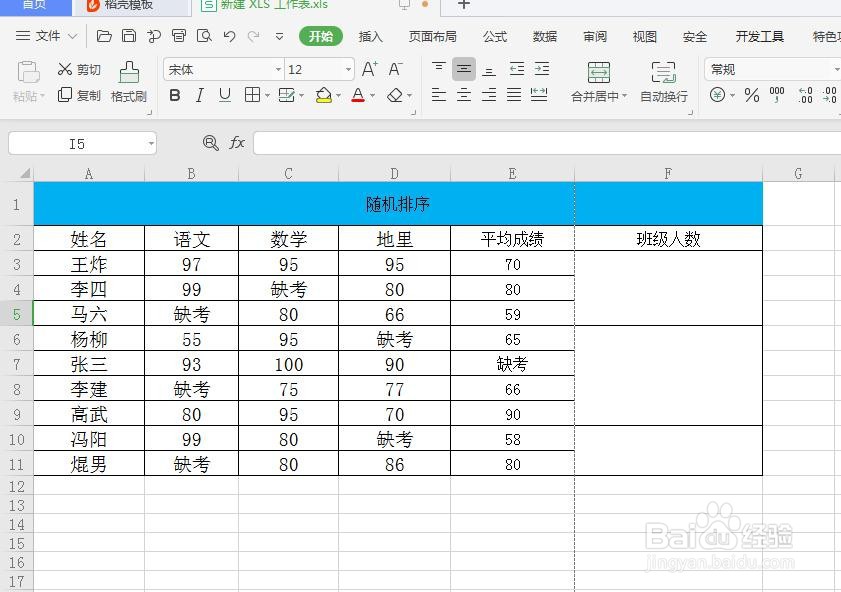
1、以WPS为例,打开示例表格,如图所示
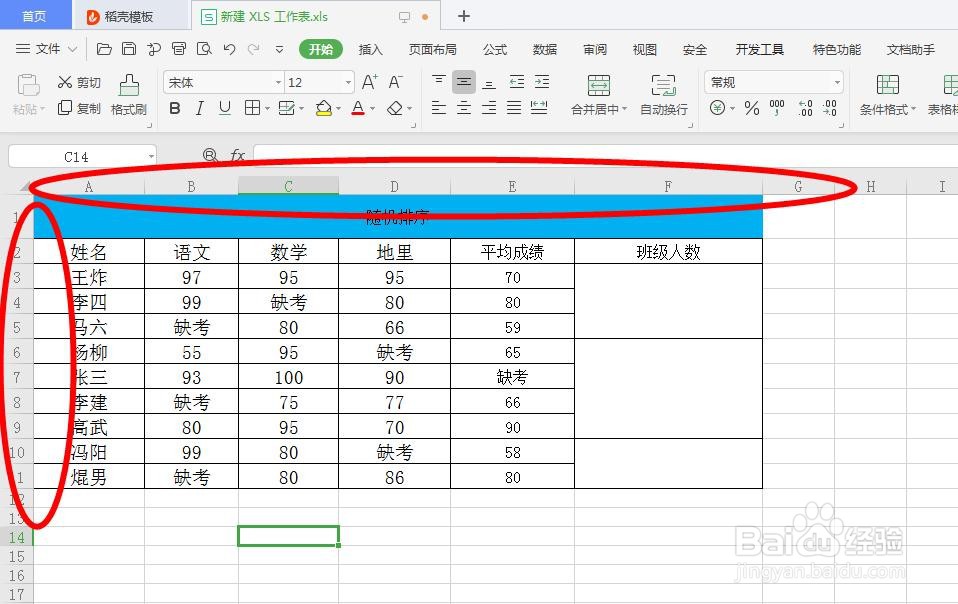
2、行号便是abcd这些字母,列标便是1234这些数字,如图所示
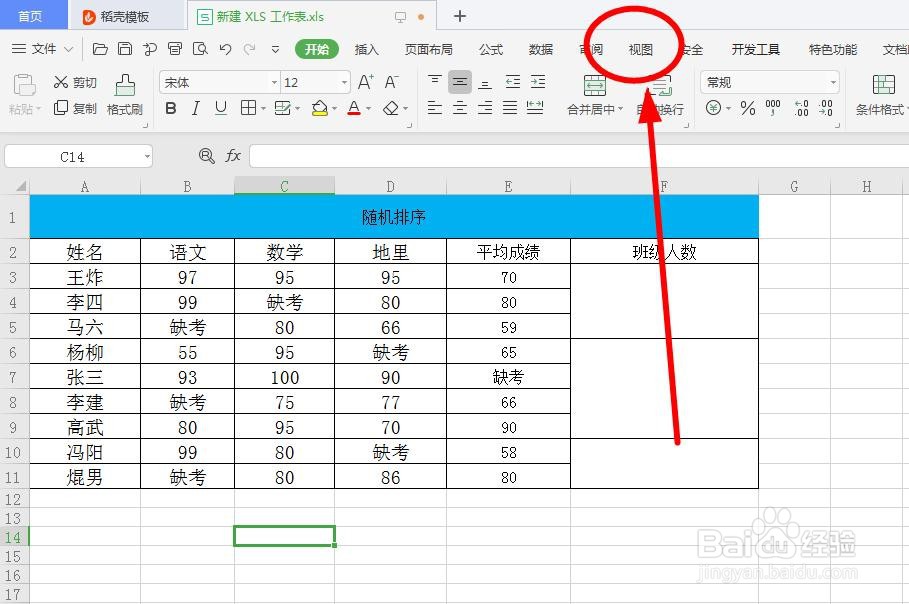
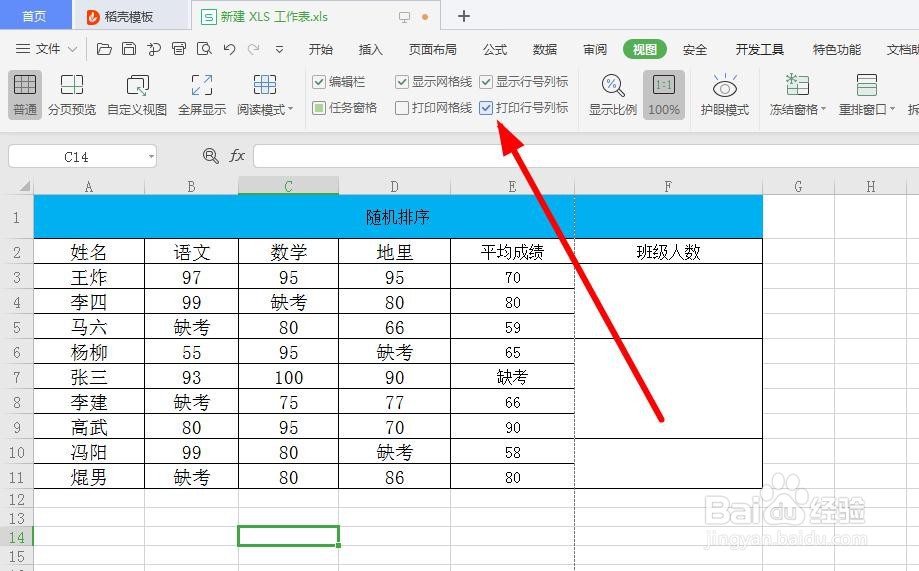
3、点击‘视图’,如图所示
4、找到‘打印行号何列标’,如图所示
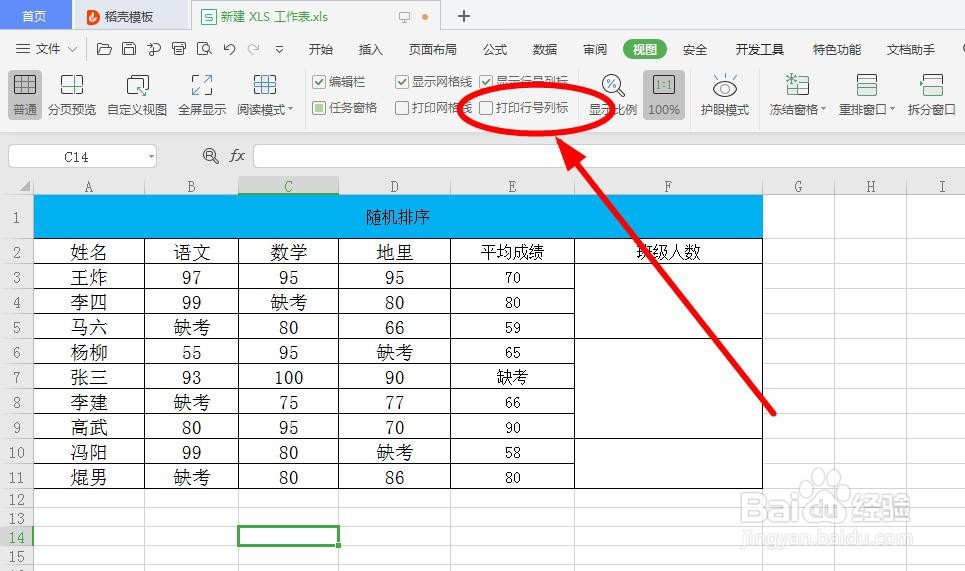
5、勾选‘打印行号何列标’,如图所示
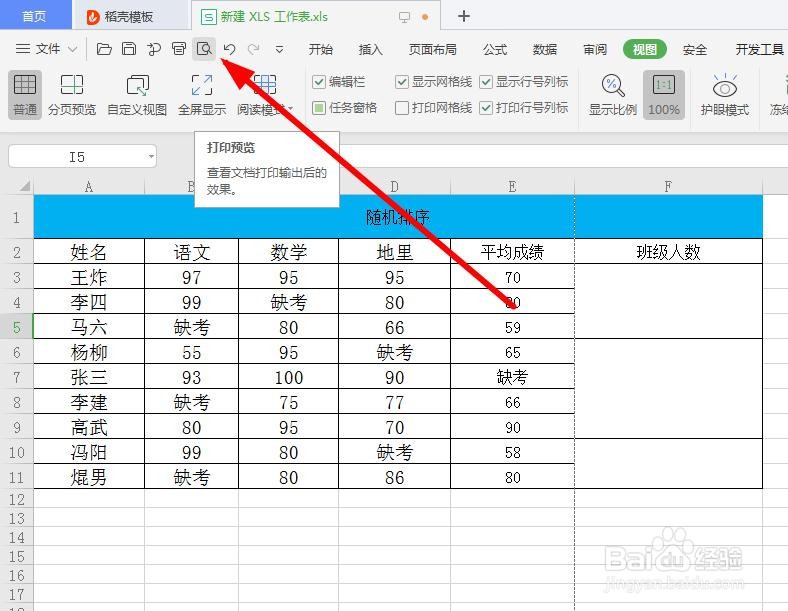
6、点击‘打印预览’,如图所示
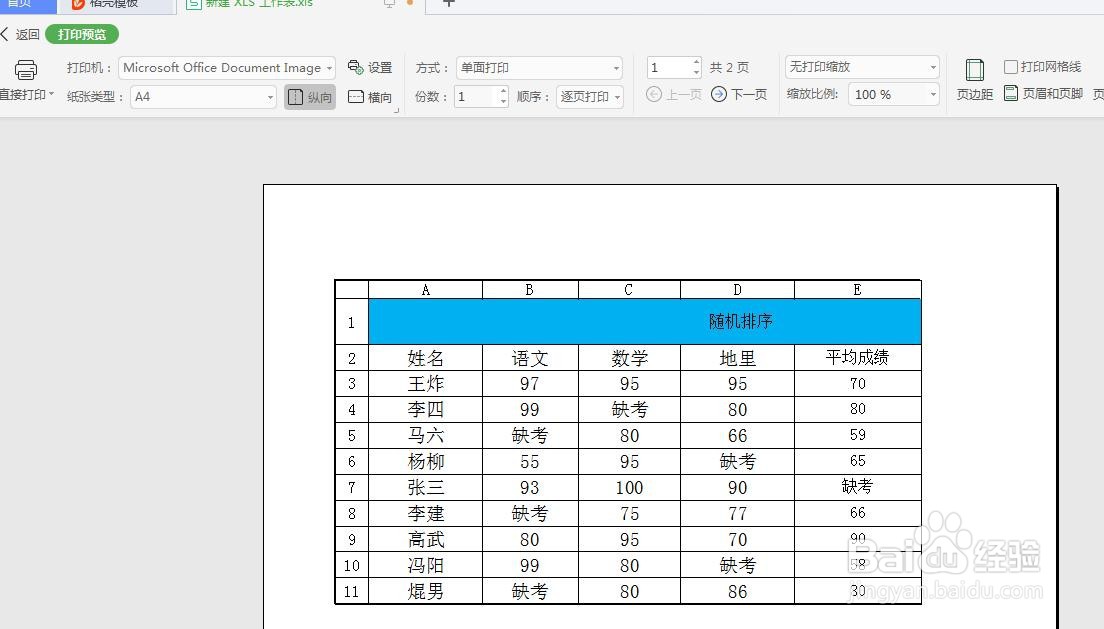
7、我们的行号和列标就出来了,如图所示
时间:2026-05-14 07:26:01
1、以WPS为例,打开示例表格,如图所示
2、行号便是abcd这些字母,列标便是1234这些数字,如图所示
3、点击‘视图’,如图所示
4、找到‘打印行号何列标’,如图所示
5、勾选‘打印行号何列标’,如图所示
6、点击‘打印预览’,如图所示
7、我们的行号和列标就出来了,如图所示
