Excel2019怎么调整表格中的图片使长与宽一样大

 时间:2024-10-12 13:43:51

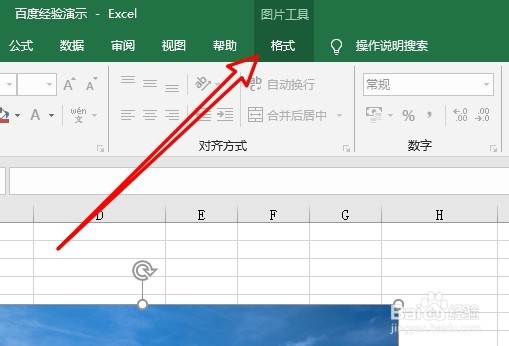
1、首先在电脑上用excel2019打开要编辑的表格,选中文档中的图片。
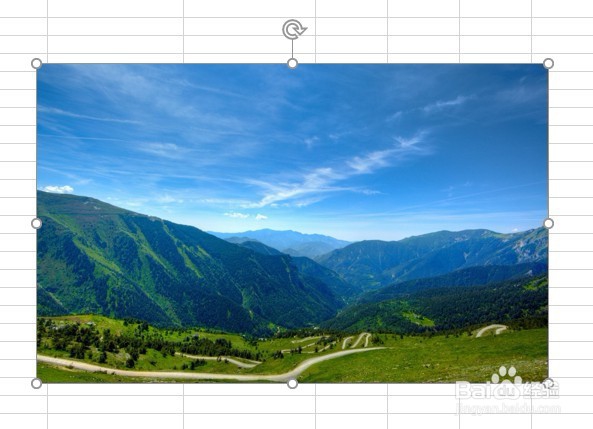
Excel2019怎么调整表格中的图片使长与宽一样大

2、然后点击excel2019菜单栏上的格式菜单。

Excel2019怎么调整表格中的图片使长与宽一样大

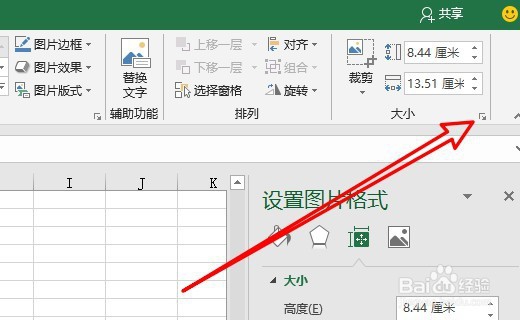
3、接着点击格式工具栏的大小展开按钮。

Excel2019怎么调整表格中的图片使长与宽一样大

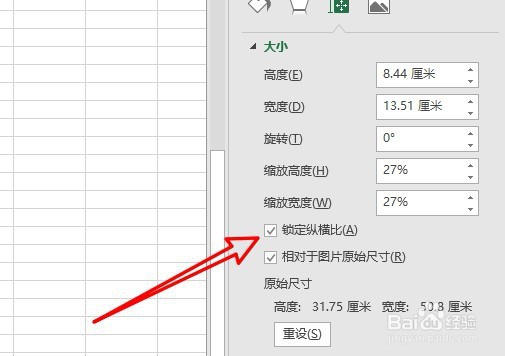
4、然后在打开的页面中找到并取消“锁定纵横比”前面的勾选。

Excel2019怎么调整表格中的图片使长与宽一样大

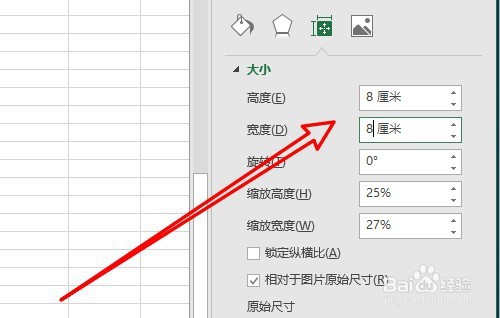
5、接下来在上面的文本框中设置图片的高与宽就可以了。

Excel2019怎么调整表格中的图片使长与宽一样大

6、返回到excel2019编辑区域,可以看到图片已设置为长与宽一样大了。
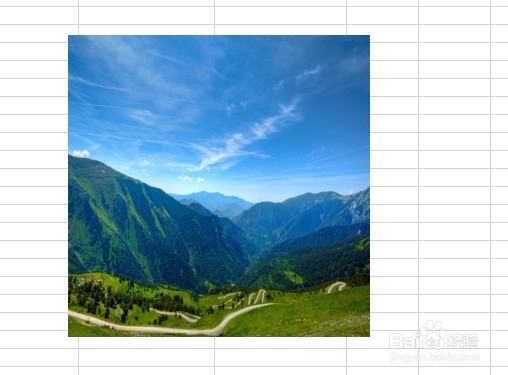
Excel2019怎么调整表格中的图片使长与宽一样大

7、总结:1、首先在电脑上用excel2019打开要编辑的表格,选中文档中的图片。2、然后点击excel2019淖橐郝芴菜单栏上的格式菜单。3、接着点击格式工具栏的大小展开按钮。4、然后在打开的页面中找到并取消“锁定纵横比” 前面的勾选。5、接下来在上面的文本框中设置图片的高与宽就可以了。6、返回到excel2019编辑区域,可以看到图片已设置为长与宽一样大了。

  • Excel如何将图形垂直居中
  • WPS2019 嵌入EXCEL表格
  • EXCEL表格如何对齐网格线
  • Excel表格怎么更改插入图片的样式
  • Word中如何自动隐藏超出表格的部分文字
  • 热门搜索
    面粉可以做什么好吃的 千分号怎么打 春节到哪里旅游最好 怎么样使眼睛变大 怎么祛除鱼尾纹 二手车过户费怎么算 凉拌藕片怎么做好吃 云丘山旅游风景区 哈萨克斯坦旅游 胸部疼怎么办