Win10怎样滑动关机

 时间:2026-02-16 03:05:13

1、首先选择桌面空白处,鼠标右击点击新建快捷方式

Win10怎样滑动关机

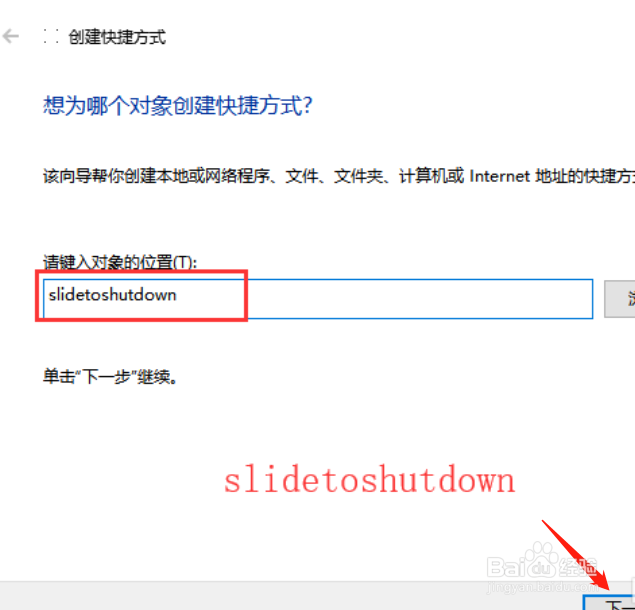
2、弹出如下的一个窗口,随后输入如下英文slidetoshutdown,输入完毕,点击下一步
Win10怎样滑动关机

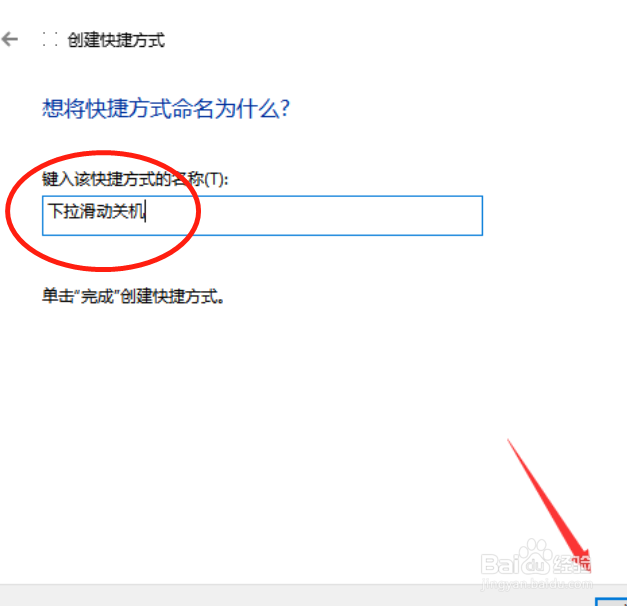
3、这里我们可以重新定义一个名称,下拉滑动关机,点击确定

Win10怎样滑动关机

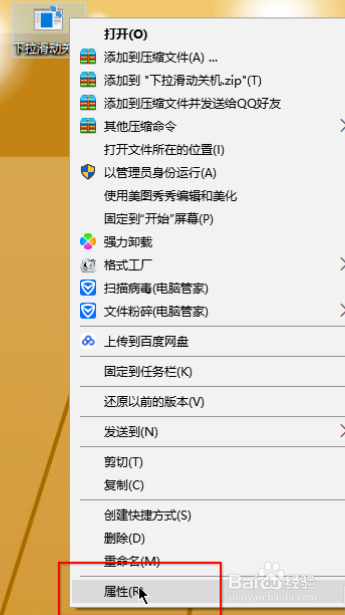
4、随后返回桌面新建的快捷方式,右击点击属性

Win10怎样滑动关机

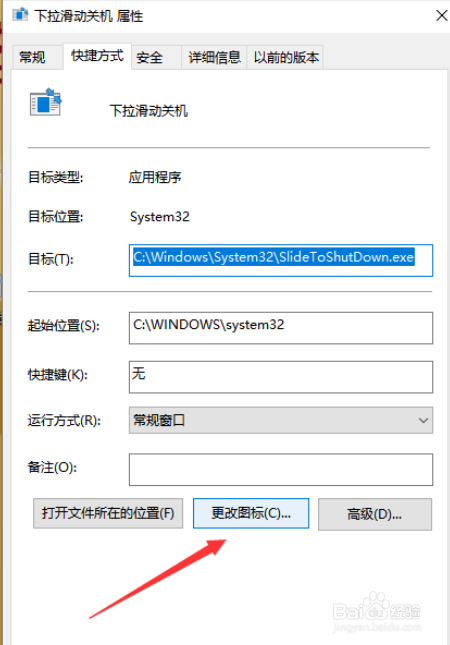
5、在属性中选择更换图标

Win10怎样滑动关机

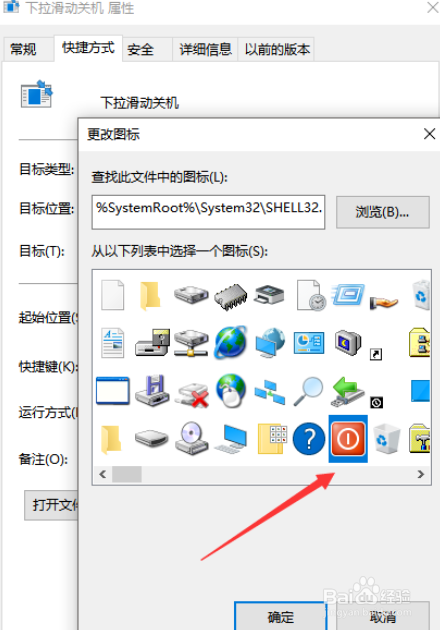
6、选择一个关闭电脑的图标

Win10怎样滑动关机

7、点击应用,如下所示

Win10怎样滑动关机

8、随后双击,就可以弹出如下的下拉关机了

Win10怎样滑动关机

1、1.首先选择桌面空白处,鼠标右击点击新建快捷方式

2.弹出如下的一个窗口,随后输入如下英文slidetoshutdown,输入完毕,点击下一步

3.重新定义一个名称,下拉滑动关机,点击确定

4.随后返回桌面新建的快捷方式,右击点击属性

5.在属性中选择更换图标,选择一个关闭电脑的图标

  • 新版 Win10 中查看系统的安全状态信息
  • 天下3老玩家序列号大全领取
  • 怎样将品牌笔记本预装VISTA家庭版升级旗舰版
  • 戴尔笔记本一键重装系统教程
  • dnf绝望之塔99层攻略
  • 热门搜索
    tablet是什么意思 什么是空手套白狼 将心比心是什么意思 同学毕业送什么礼物 迂回是什么意思 重阳节祝福语 york是什么意思 word的意思 画pcb板用什么软件 办土地证需要什么材料