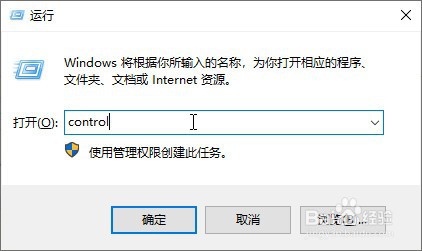
1、按住"Win+R"快捷键,打开"运行"对话框。

2、输入"control"指令。
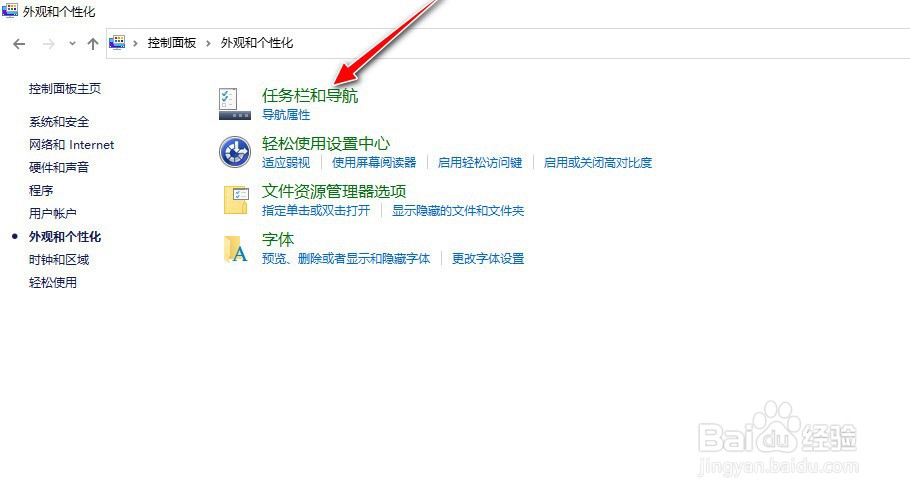
3、打开"控制面板"对话框,选择"外观和个性化"菜单。

4、进入到"外观和个性化"对话框,再选择"任务栏和导航"菜单。
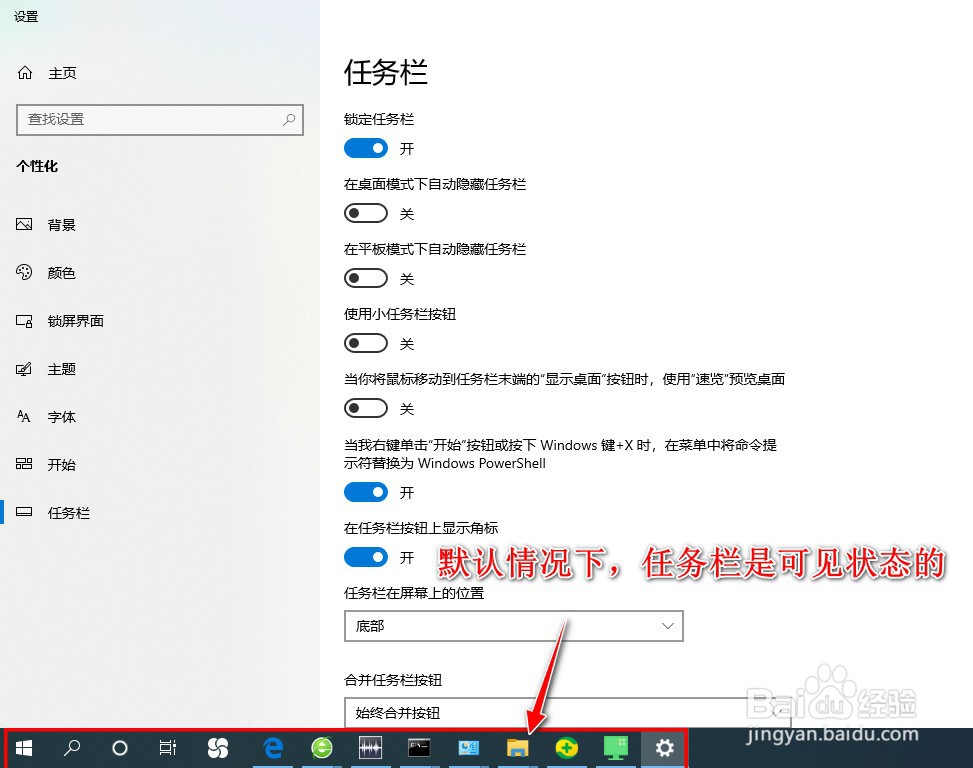
5、默认情况下,"在桌面模式下自动隐藏任务栏"选项的开关是处于"关闭"状态的。

6、在"桌面模式下自动隐藏任务栏"的开关"关闭"状态,默认情况下"任务栏"是"可见"状态的。
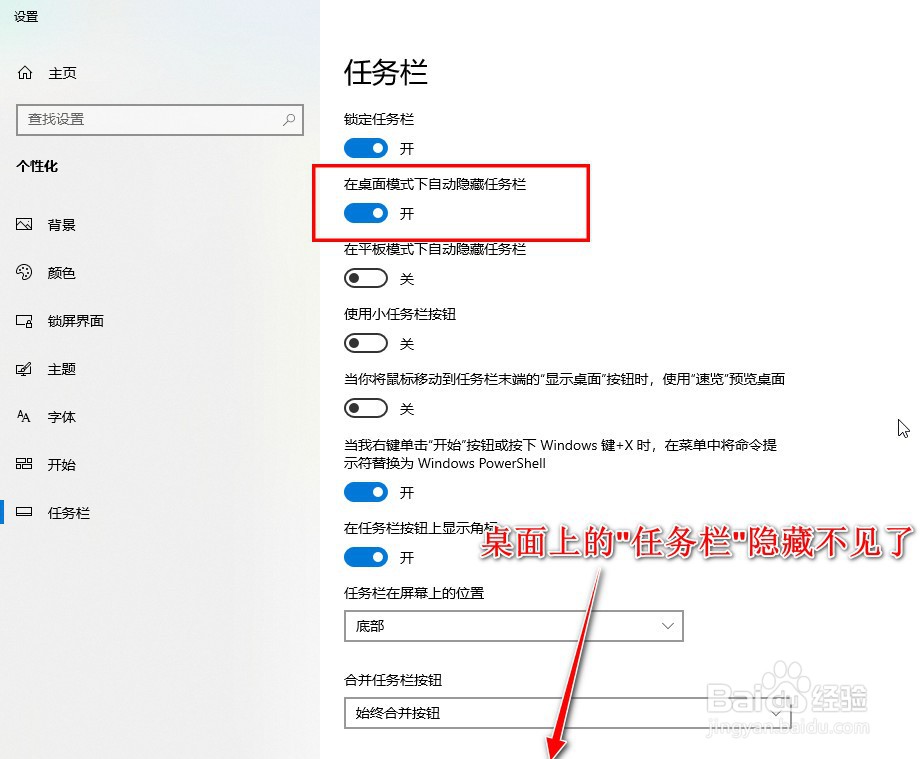
7、在"在桌面模式下自动隐藏任务栏"选项,通过"向右侧方向"移动滑点开关,使 其开关处于"打开"状态。开启后,Win10桌面"任务栏"隐藏不见了。
1、按住"Win+R"快捷键,打开"运行"对话框。
2、输入"control"指令。
3、打开"控制面板"对话框,选择"外观和个性化"菜单。
4、进入到"外观和个性化"对话框,再选择"任务栏和导航"菜单。
5、默认情况下,"在桌面模式下自动隐藏任务栏"选项的开关是处于"关闭"状态的。
6、在"桌面模式下自动隐藏任务栏"的开关"关闭"状态,默认情况下"任务栏"是"可见"状态的。
7、在"在桌面模式下自动隐藏任务栏"选项,通过"向右侧方向"移动滑点开关,使 其开关处于"打开"状态。开启后,Win10桌面"任务栏"隐藏不见了。
