1、输入【用户名、密码】登录后台;
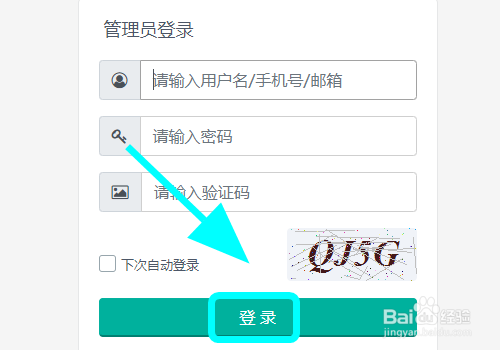
2、进入后台,点击右上角的【信封】标志(当有系统更新的时候,会自动推送);


3、弹出升级信息,点击【立即升级】按键

4、进入升级操作,点击选中【升级版本】并点击【升级系统】;;

5、进入系统升级,自动升级;
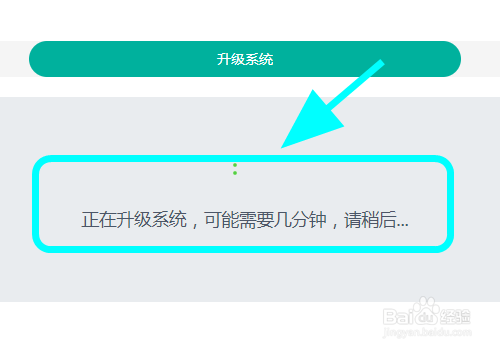
6、系统升级【完成】页面,点击【进入数据库升级向导】;

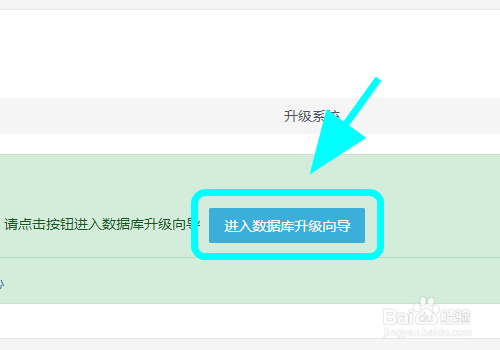
7、检查【数据库】并自动完成升级;


8、【后台系统】和【数据库】完成升级,进入后台,完成;
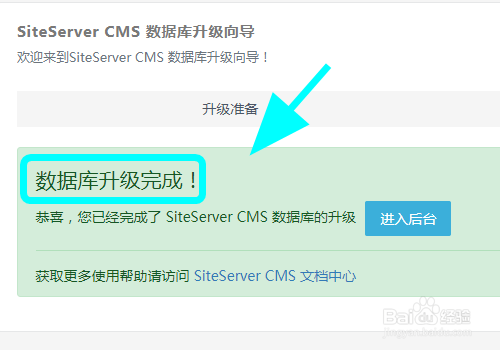

9、以上就是【SiteServer CMS怎么升级后台操作系统】的步骤,感谢阅读。
时间:2026-04-22 10:42:31
1、输入【用户名、密码】登录后台;
2、进入后台,点击右上角的【信封】标志(当有系统更新的时候,会自动推送);
3、弹出升级信息,点击【立即升级】按键
4、进入升级操作,点击选中【升级版本】并点击【升级系统】;;
5、进入系统升级,自动升级;
6、系统升级【完成】页面,点击【进入数据库升级向导】;
7、检查【数据库】并自动完成升级;
8、【后台系统】和【数据库】完成升级,进入后台,完成;
9、以上就是【SiteServer CMS怎么升级后台操作系统】的步骤,感谢阅读。
