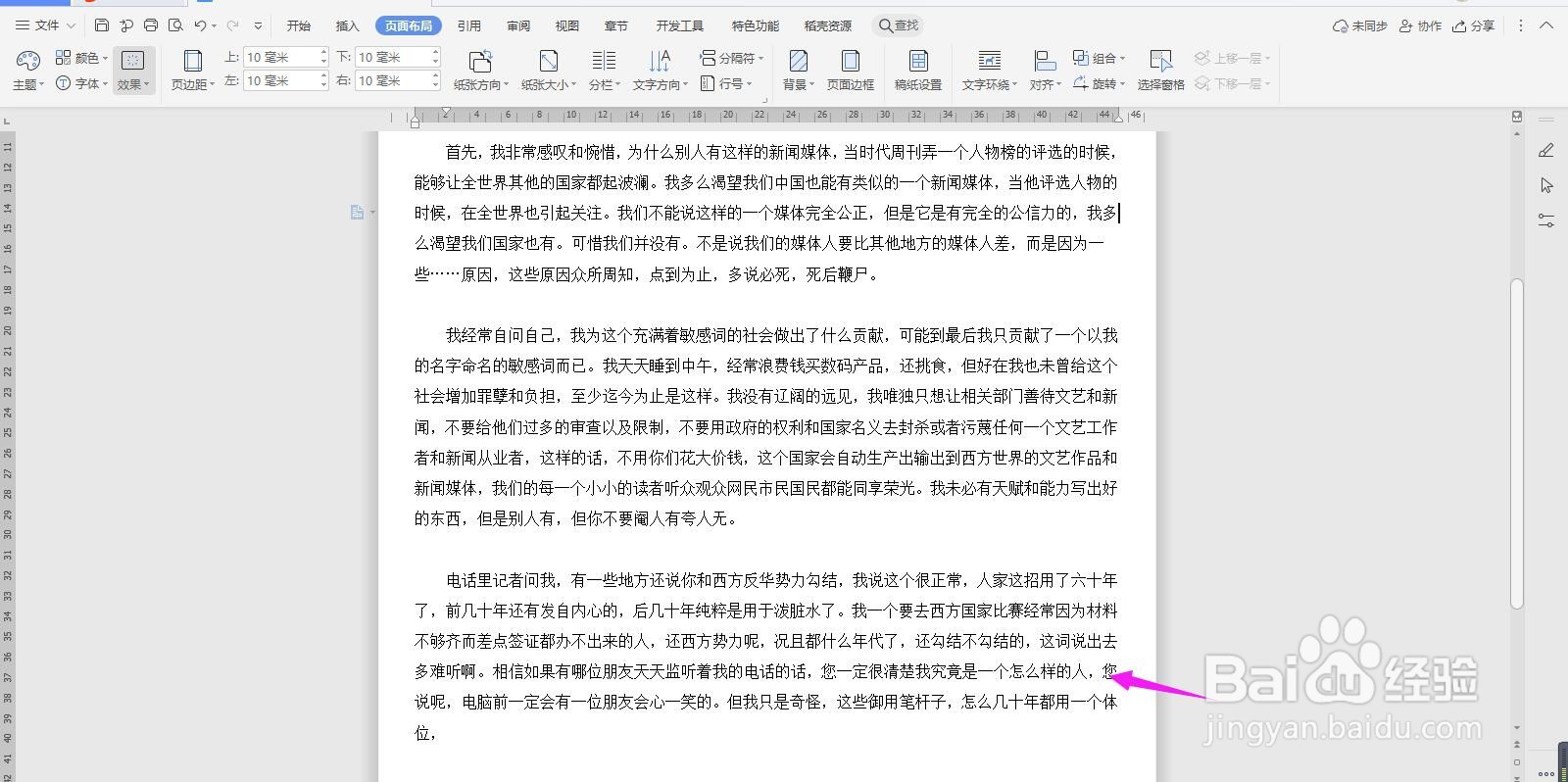
1、打开Word文档,如下图所示,我们看到被整理的文档是不是很普通呢,如何设计更加亮眼呢
2、首先我们现在文字上方左侧插入“logo”,以下图所示为例:

3、然后点击导航栏上的“插入-形状”,选择矩形,插入下图中,并复制几份,将填充颜色换成如下图所示的颜色

4、在右侧插入文本框,输入文章的相关信息或者其他内容

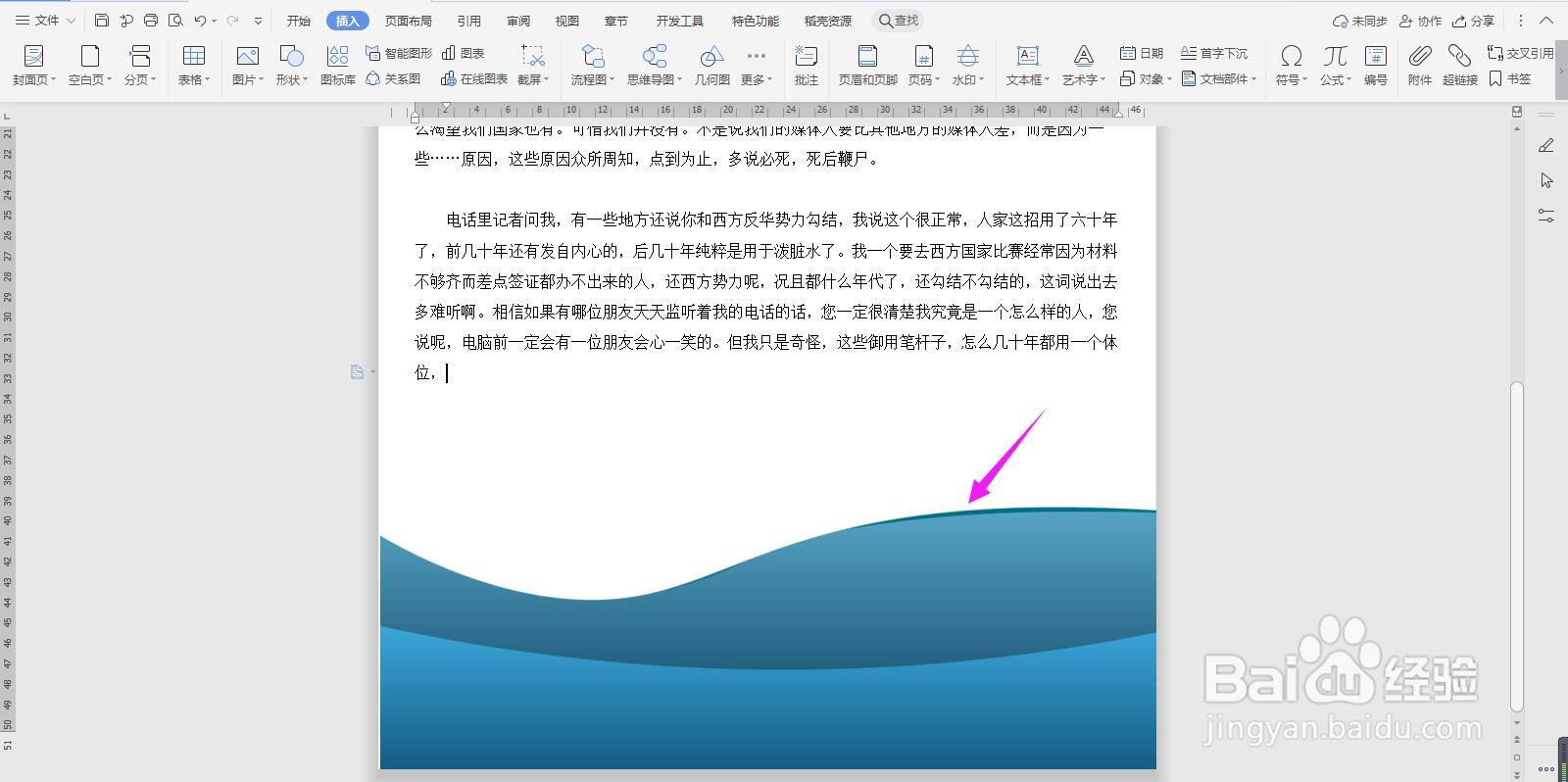
5、然后在下载一个适合放在底部的图片素材,如下图所示,插在底部,调整好位置
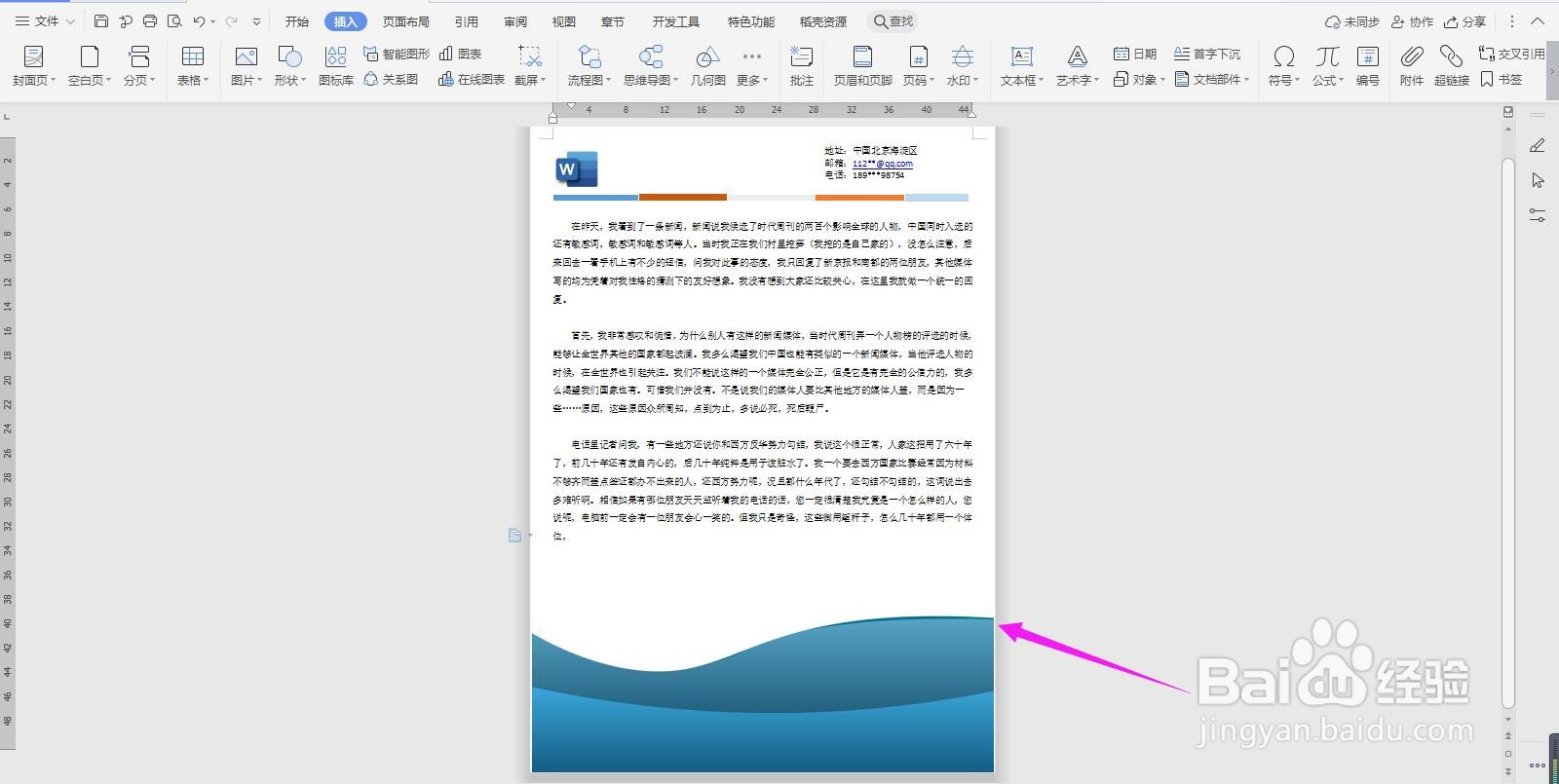
6、这个时候一个比较亮眼的文档排版样式就设计完成了,如下图所示
时间:2026-05-02 22:10:21
1、打开Word文档,如下图所示,我们看到被整理的文档是不是很普通呢,如何设计更加亮眼呢
2、首先我们现在文字上方左侧插入“logo”,以下图所示为例:
3、然后点击导航栏上的“插入-形状”,选择矩形,插入下图中,并复制几份,将填充颜色换成如下图所示的颜色
4、在右侧插入文本框,输入文章的相关信息或者其他内容
5、然后在下载一个适合放在底部的图片素材,如下图所示,插在底部,调整好位置
6、这个时候一个比较亮眼的文档排版样式就设计完成了,如下图所示
