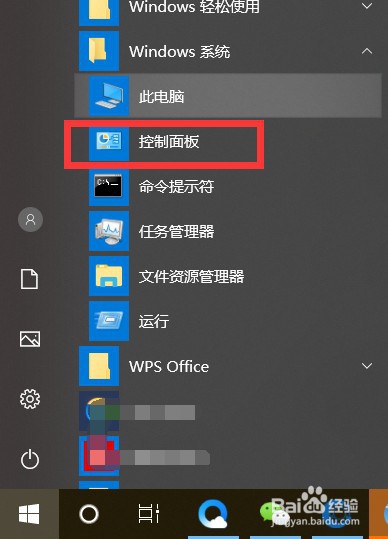
1、点击电脑左下角的开始,在开始菜单里面找到【Windows 系统】下面的【控制面板】,点击进入【控制面板】
2、在控制面板里面,点击【系统和安全】

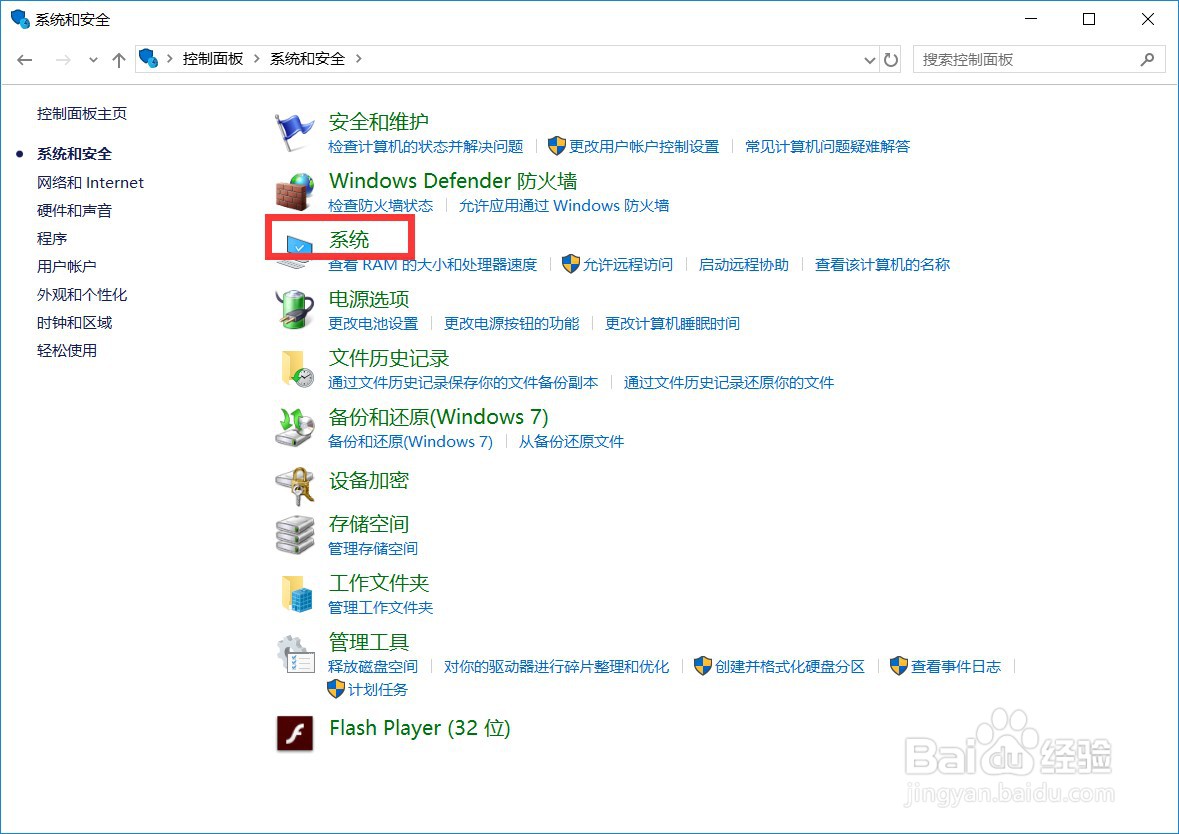
3、在系统和安全界面,点击右侧的【系统】
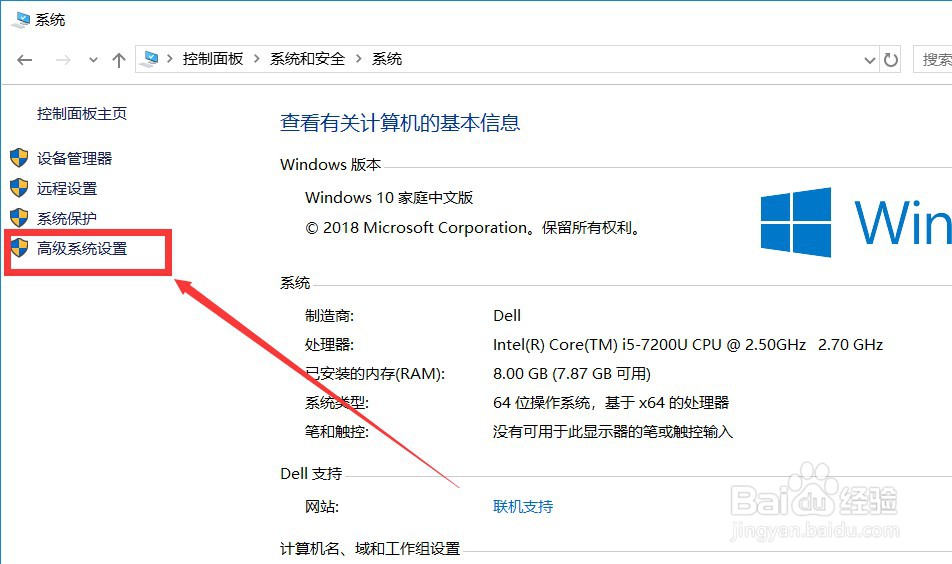
4、在系统里面,点击左侧的【高级系统设置】
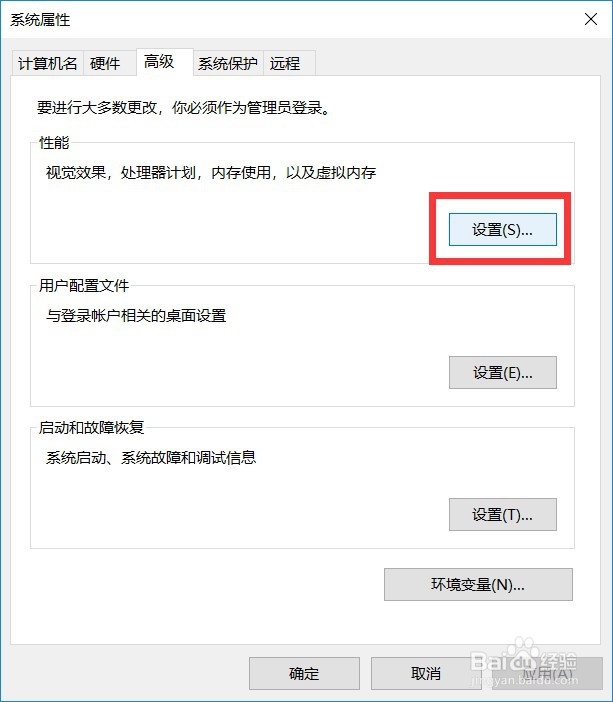
5、在系统属性的高级里面,点击【设置】
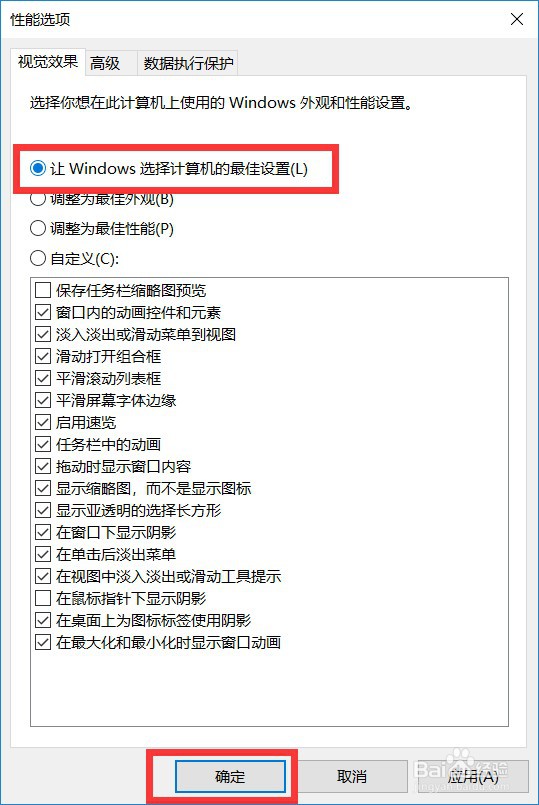
6、视觉效果默认选择的是【调整为最佳性能】

7、选择第一个【让Windows】选择计算机的最佳设置
时间:2026-05-08 12:35:07
1、点击电脑左下角的开始,在开始菜单里面找到【Windows 系统】下面的【控制面板】,点击进入【控制面板】
2、在控制面板里面,点击【系统和安全】
3、在系统和安全界面,点击右侧的【系统】
4、在系统里面,点击左侧的【高级系统设置】
5、在系统属性的高级里面,点击【设置】
6、视觉效果默认选择的是【调整为最佳性能】
7、选择第一个【让Windows】选择计算机的最佳设置
