几何画板软件中如何绘制中心对称三角形

 时间:2026-02-12 09:41:40

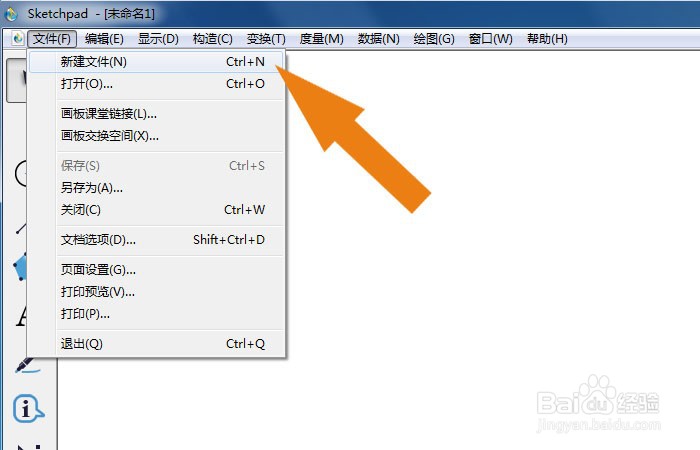
1、    在计算机中,打开几何画板软件,鼠标左键单击【新建】,如下图所示。
几何画板软件中如何绘制中心对称三角形

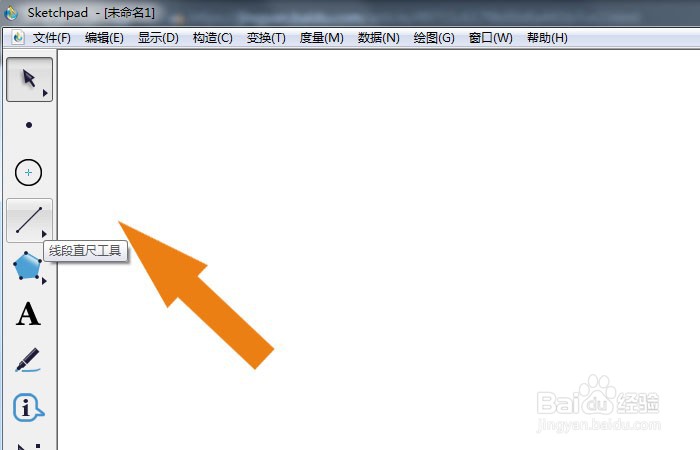
2、    接着,在文档中,鼠标左键单击左边工具箱中的【线段工具】,如下图所示。
几何画板软件中如何绘制中心对称三角形

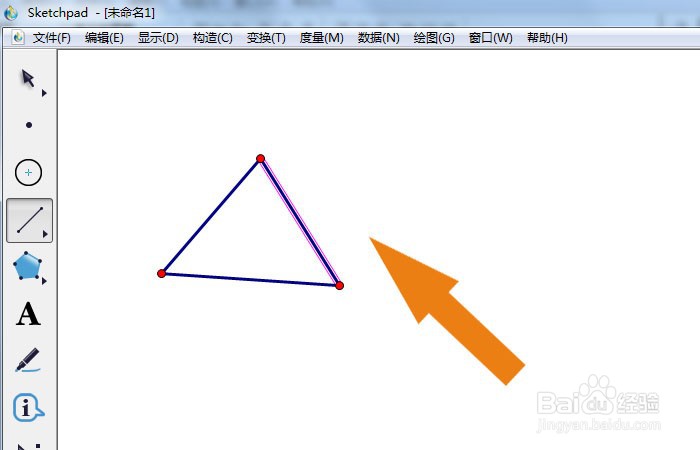
3、    然后,使用【线段工具】,在画布中绘制出三角形图形,如下图所示。

几何画板软件中如何绘制中心对称三角形

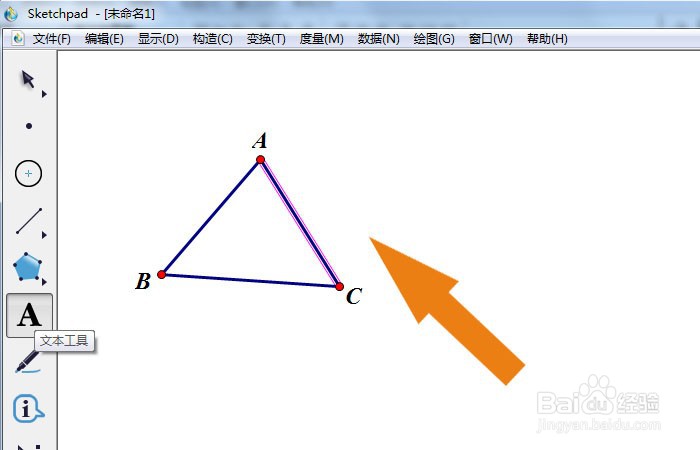
4、    接着,鼠标左键单击左边工具箱中的【文本工具】,给三角形图形标记字母,如下图所示。
几何画板软件中如何绘制中心对称三角形

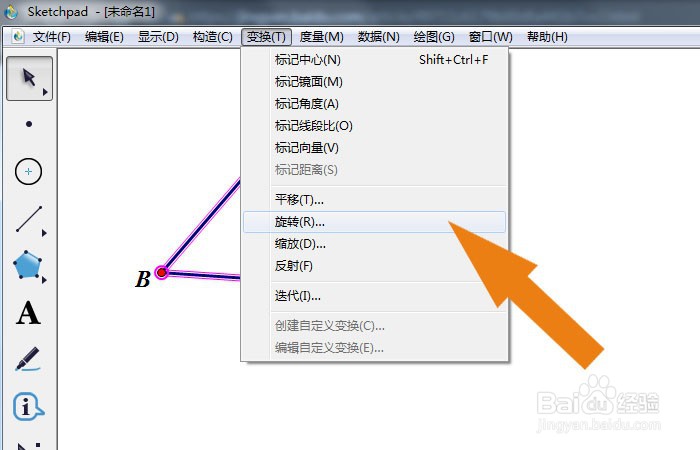
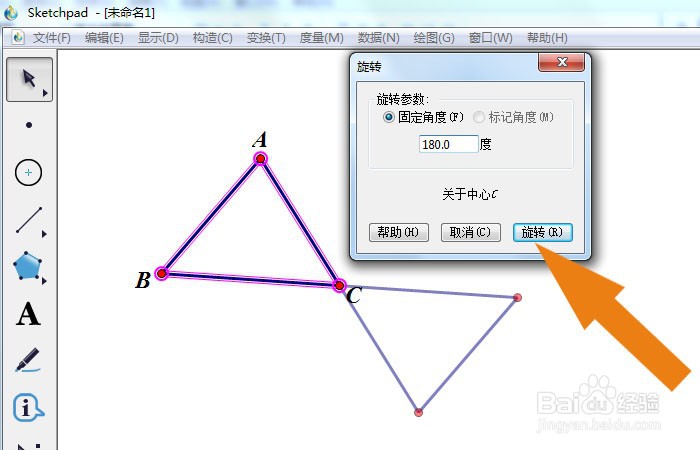
5、    然后,鼠标左键单击菜单【变换】下的旋转,如下图所示。

几何画板软件中如何绘制中心对称三角形

6、    接着,在旋转的窗口中,设置旋转角度,并单击【确定】按钮,如下图所示。
几何画板软件中如何绘制中心对称三角形

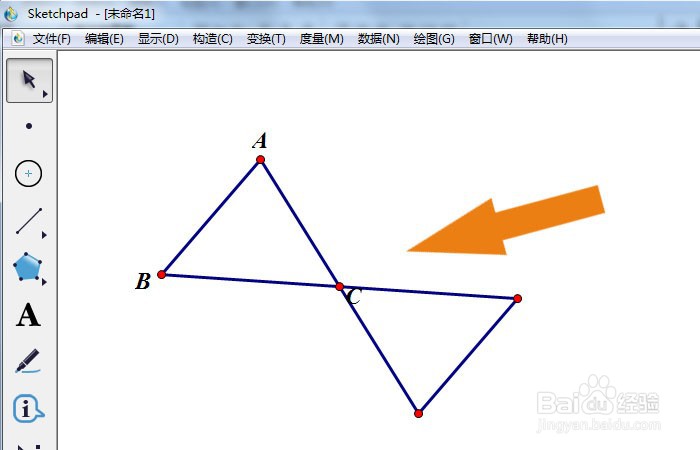
7、    最后,在画布中,可以看到绘制出中心对称的三角形图形了,如下图所示。通过这样的操作和步骤,在几何画板软件中就学会绘制中心对称三角形了。
几何画板软件中如何绘制中心对称三角形

  • 几何画板怎样画三角形外接圆
  • 几何画板如何制作底角为30、45、60度的梯形
  • 几何画板如何制作任意角度的角
  • 几何画板如何绘制相交圆
  • 几何图霸——如何绘制三角形的外接圆
  • 热门搜索
    月经痛经怎么办 冠珠陶瓷怎么样 怎么做生意 cbm怎么算 头发太油怎么办 辽宁师范大学怎么样 孕妇上火了怎么办 掉头发怎么治疗 推荐书怎么写 脸上肉太多怎么办