PPT如何制作数字动画效果?

 时间:2026-05-02 21:16:25

1、首先打开powerpoint软件,看一下效果图,图1

PPT如何制作数字动画效果?

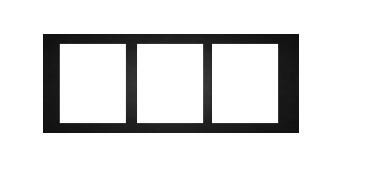
2、这是一个有动画效果的数字,首先在空白文档中插入一个黑色的方块,然后再黑色方块上插入三张矩形图,图2

PPT如何制作数字动画效果?

3、然后选中底部黑色方块,按ctrl选中矩形方块,'合并形状'--'剪除',然后后两个形状也如此操作,图3

PPT如何制作数字动画效果?

4、剪除后的图形,如图4

PPT如何制作数字动画效果?

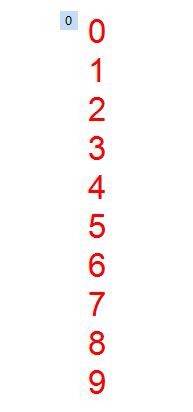
5、大框我们就做好了,然后插入三个文本框,写上相应的数字,图5

PPT如何制作数字动画效果?

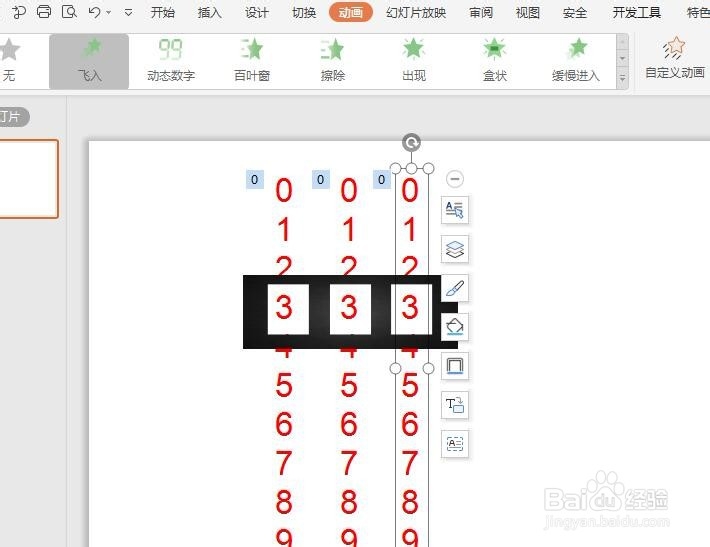
6、然后点击相对应的文本框,点击'动画'设置相应的动画效果,图6

动画属性设置,如图7
PPT如何制作数字动画效果?

PPT如何制作数字动画效果?

7、动画的设置要根据个人的喜好来设置,每个人的设置肯定是不同的,大家在设置里面多去尝试一些效果组合,让我们找到效果比较好的配置,以上就是数字动画效果在ppt中的应用,谢谢!

  • ppt里的点缀小图案
  • ppt如何制作动画
  • PPT中怎样插入卡通人物图标
  • ppt怎么插入动图
  • ppt中怎样组合图形和文字
  • 热门搜索
    苹果手机丢了怎么找 金毛幼犬怎么喂养 樟脑丸怎么用 税务登记证怎么办理 美白针怎么打 没问题英语怎么说 大舌头怎么办 安盛天平保险怎么样 谷歌浏览器怎么设置主页 代购怎么做