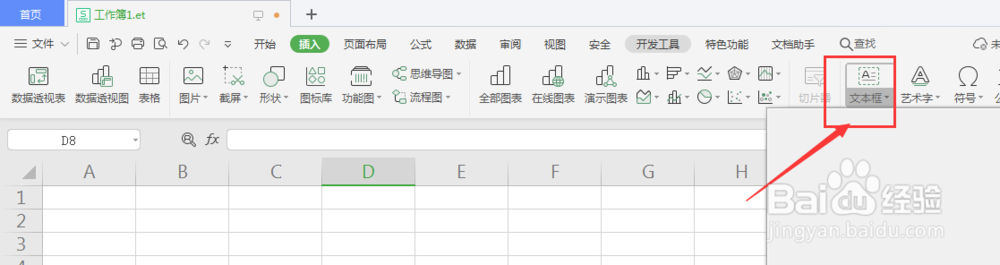
1、在WPS表格文件中,先选择插入文本框
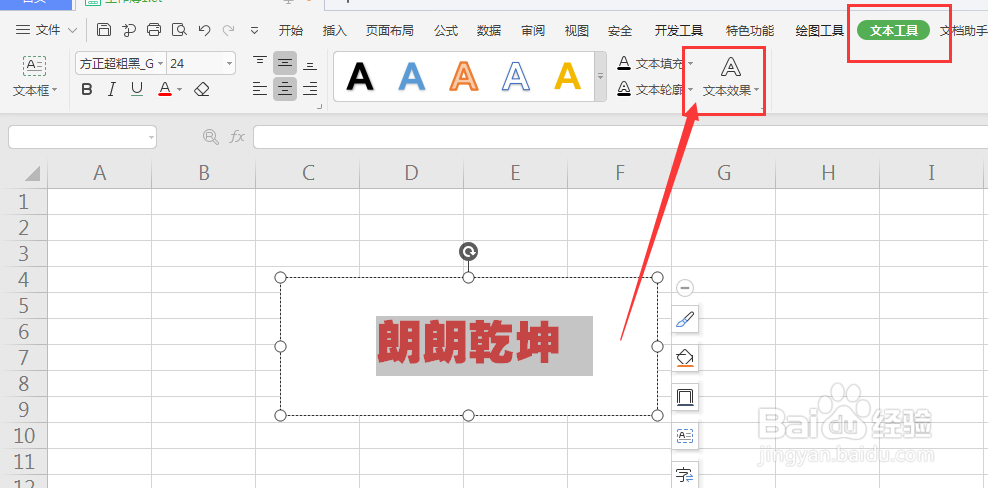
2、在文本框输入文字,选中文字后,打开如图的文本效果选项栏
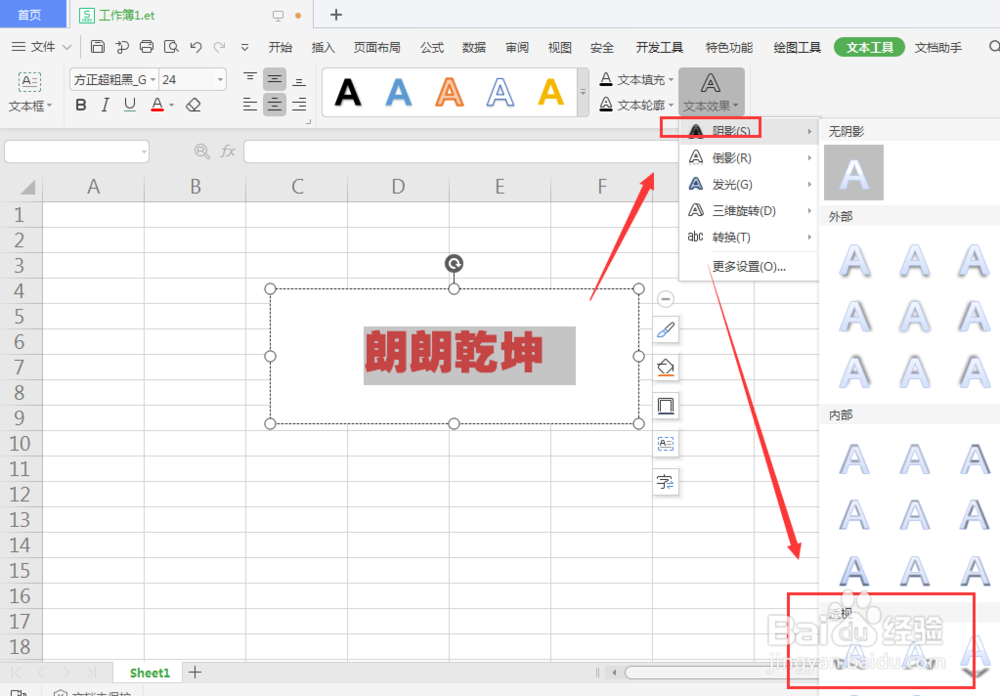
3、在打开面板中,我们要选择如图的阴影属性,选择如图的透视阴影属性
4、点击样式后,就给文字添加上了如图的透视阴影效果
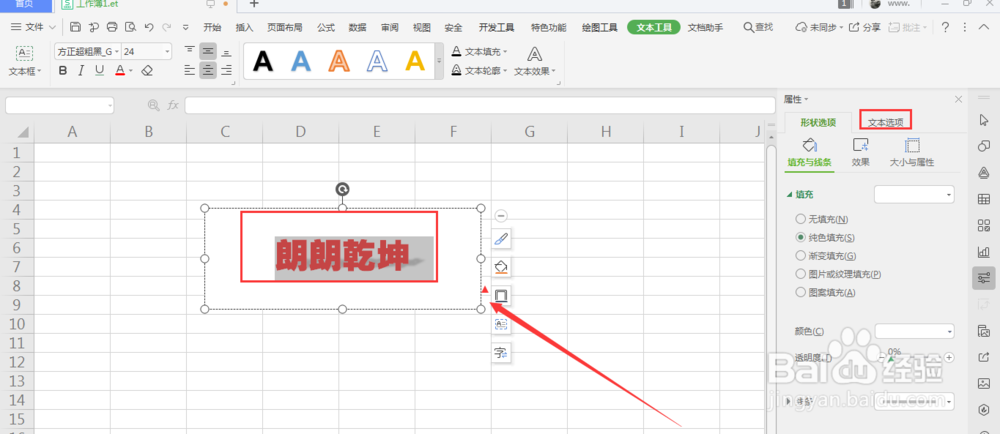
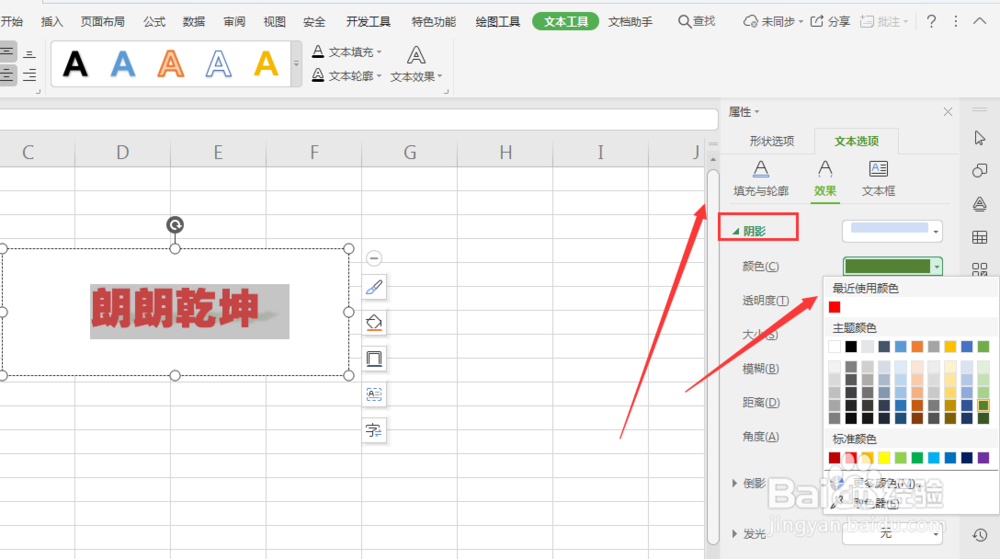
5、在右侧的效果属性栏中,我们可以更改阴影的显示颜色
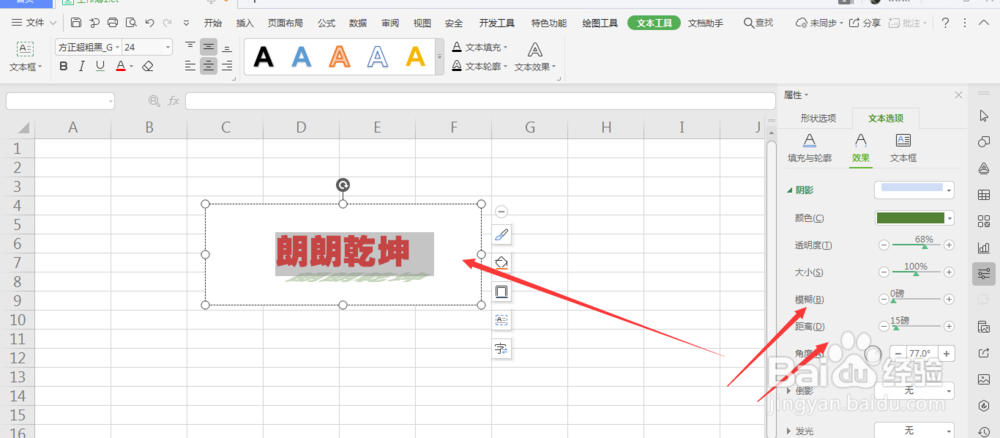
6、可以自己重新编辑阴影的各种属性值大小,得到最后效果
时间:2026-04-23 12:39:21
1、在WPS表格文件中,先选择插入文本框
2、在文本框输入文字,选中文字后,打开如图的文本效果选项栏
3、在打开面板中,我们要选择如图的阴影属性,选择如图的透视阴影属性
4、点击样式后,就给文字添加上了如图的透视阴影效果
5、在右侧的效果属性栏中,我们可以更改阴影的显示颜色
6、可以自己重新编辑阴影的各种属性值大小,得到最后效果
