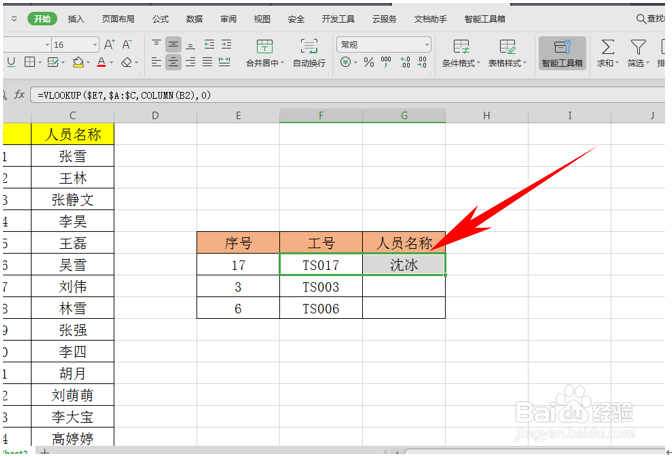
从一组数据中随机抽取样本

 时间:2026-04-30 01:35:59

1、在序号当中输入随机函数公式=RANDBETWEEN(1,20),单击回车。
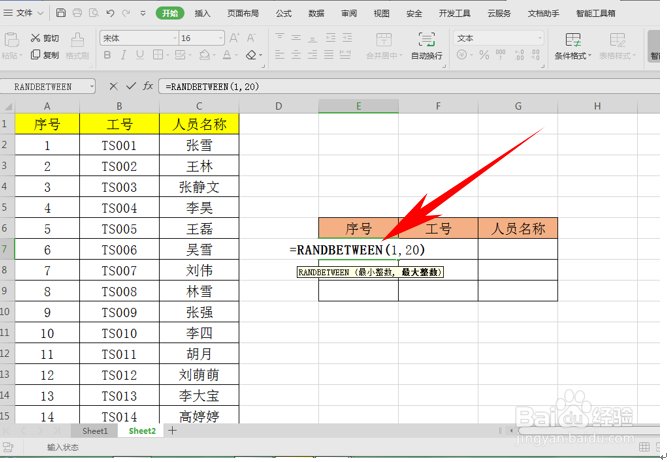
从一组数据中随机抽取样本

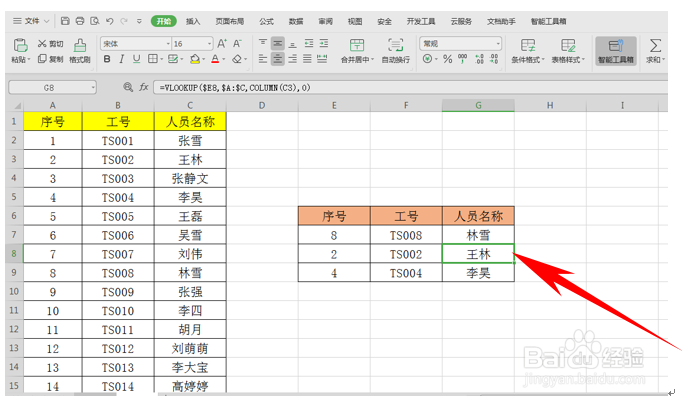
2、然后下拉填充框,继续在工号处输入公式,在这里我们需要运用到VLOOKUP和COLUMN两个函数,我们在工号处输入=VLOOKUP($E7,$A:$C,column(B2),0),单击回车即可。
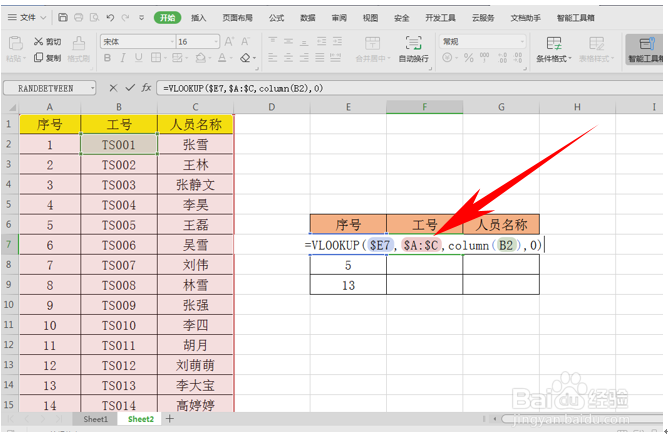
从一组数据中随机抽取样本

3、然后序号对应的工号就显示出来了,因为我们刚才对B2并没有使用绝对引用,所以可以直接向右填充单元格,完善人员名称的单元格。
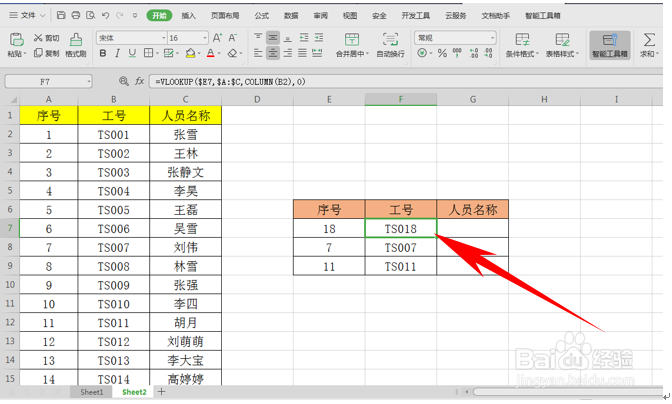
从一组数据中随机抽取样本

4、向右填充后,对应的人员名称就已经显示出来了。

从一组数据中随机抽取样本

5、下拉填充框就完成了,注意这里我们每次填充进行回车操作时,数据都会因为随机函数变化,填充完毕后,按F9也可以进行随机变换。
从一组数据中随机抽取样本

  • 如何在EXCEL中使用简单随机抽样
  • EXCEL怎么随机抽样数据
  • Excel怎么随机抽样数据
  • 在Excel如何快速随机抽取(允许抽取重复数据)
  • 如何用Excel进行随机抽取
  • 热门搜索
    大写字母怎么写 脚麻是怎么回事 老是打嗝是怎么回事 我的世界怎么附魔武器 眼睛浮肿怎么办 无限极护肤品怎么样 腿短怎么办 晚上失眠怎么办 二维码怎么制作 超速扣12分怎么处理