Win7怎么查看电脑配置(详细图文介绍)

 时间:2026-02-12 10:12:19

1、点击开始按钮,在我的计算机(My Computer)上,右键单击鼠标,选择在桌面上显示,此时,桌面上就显示我的计算机图标了

Win7怎么查看电脑配置(详细图文介绍)

2、另一种方法如下

在桌面右键单击鼠标,选择个性化,选择更改桌面图标,勾选计算机,单击确定

Win7怎么查看电脑配置(详细图文介绍)

Win7怎么查看电脑配置(详细图文介绍)

Win7怎么查看电脑配置(详细图文介绍)

1、在我的计算机图标上右键点击,选择属性,我们便可以很快查到该电脑的系统版本、CPU、内存等信息。
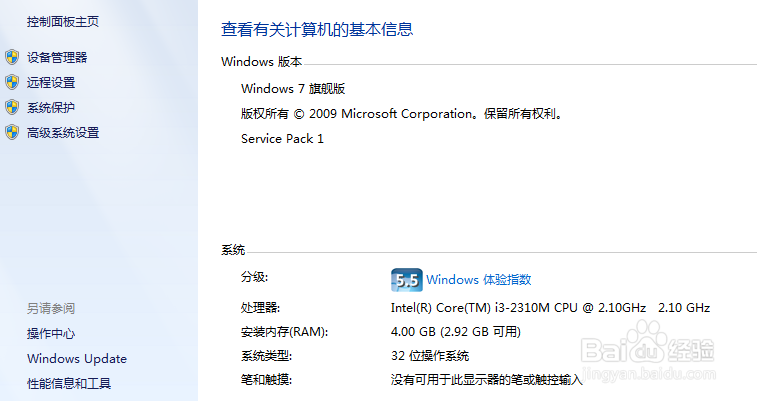
Win7怎么查看电脑配置(详细图文介绍)

2、我们也可以在该页面的左侧,单击设备管理器,这时,我们将可以看到更多的电脑配置信息,包括显卡、驱动、声卡、网卡等等相关配置信息。

Win7怎么查看电脑配置(详细图文介绍)

Win7怎么查看电脑配置(详细图文介绍)

3、我们也可以点击我的计算机,单击鼠标右键,选择管理,窗口左侧选择磁盘管理,在右边便可以看到计算机的磁盘容量了

Win7怎么查看电脑配置(详细图文介绍)

Win7怎么查看电脑配置(详细图文介绍)

1、打开鲁大师,即可以自动检测计算机的各种相关配置信息,如下图所示

Win7怎么查看电脑配置(详细图文介绍)

  • 电脑内存怎么看
  • windows电脑如何快速查看电脑配置
  • 如何查看电脑内存以及内存使用情况
  • 怎么查看电脑内存大小?
  • 360安全卫士怎样查看垃圾详情
  • 热门搜索
    金庸群侠传2攻略 凤凰古城住宿攻略 鳡鱼怎么钓 快穿之攻略那个男主 婚前房产离婚怎么分 红烧蹄膀 红烧豆腐的做法 小孩怎么减肥 孢子攻略 专业减肥方法