百度网盘如何关闭分享反馈提示

 时间:2026-04-22 02:45:54

1、先打开手机,点击“百度网盘”APP。

百度网盘如何关闭分享反馈提示

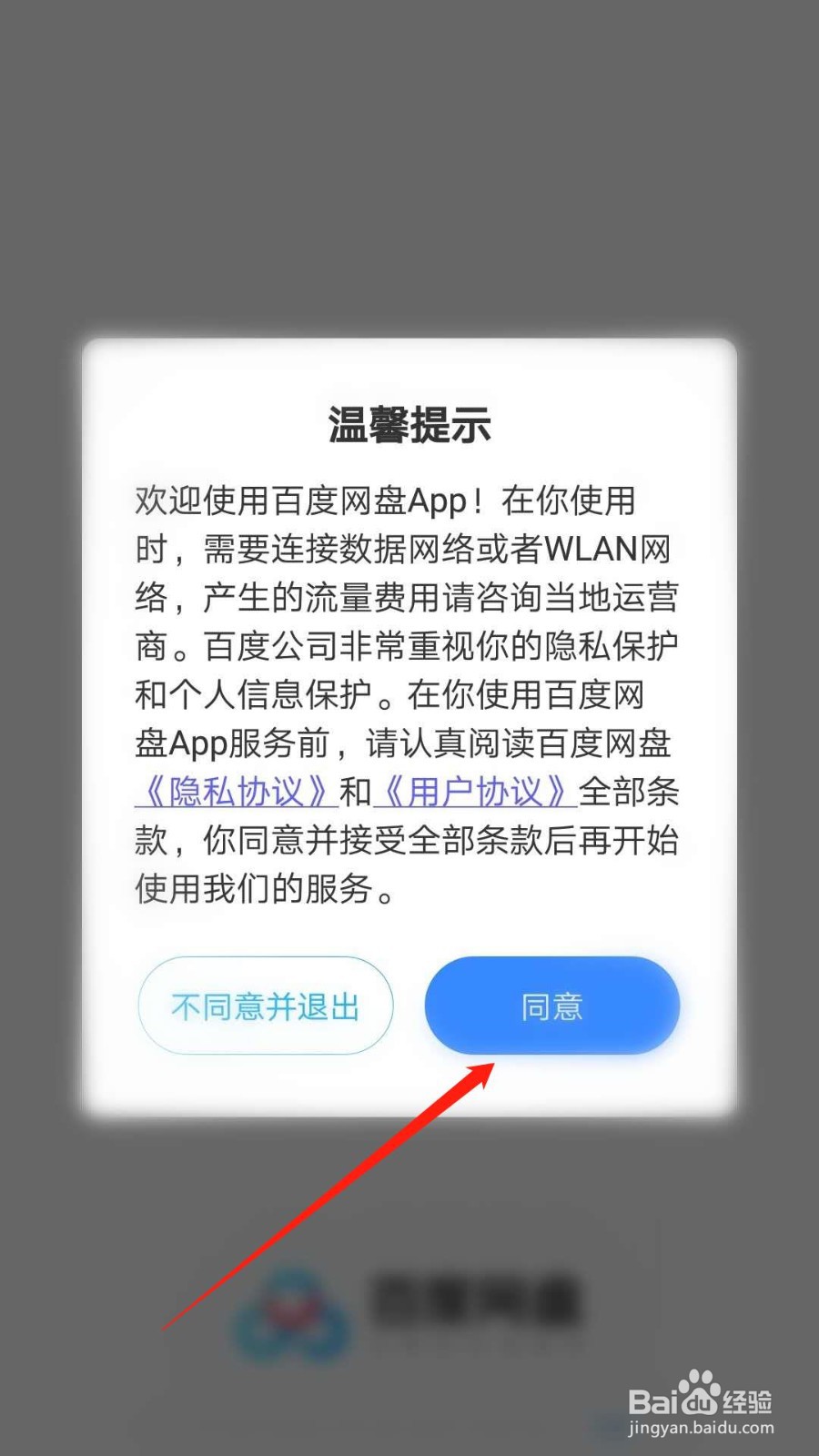
2、阅读页面提示,然后点击“同意”。

百度网盘如何关闭分享反馈提示

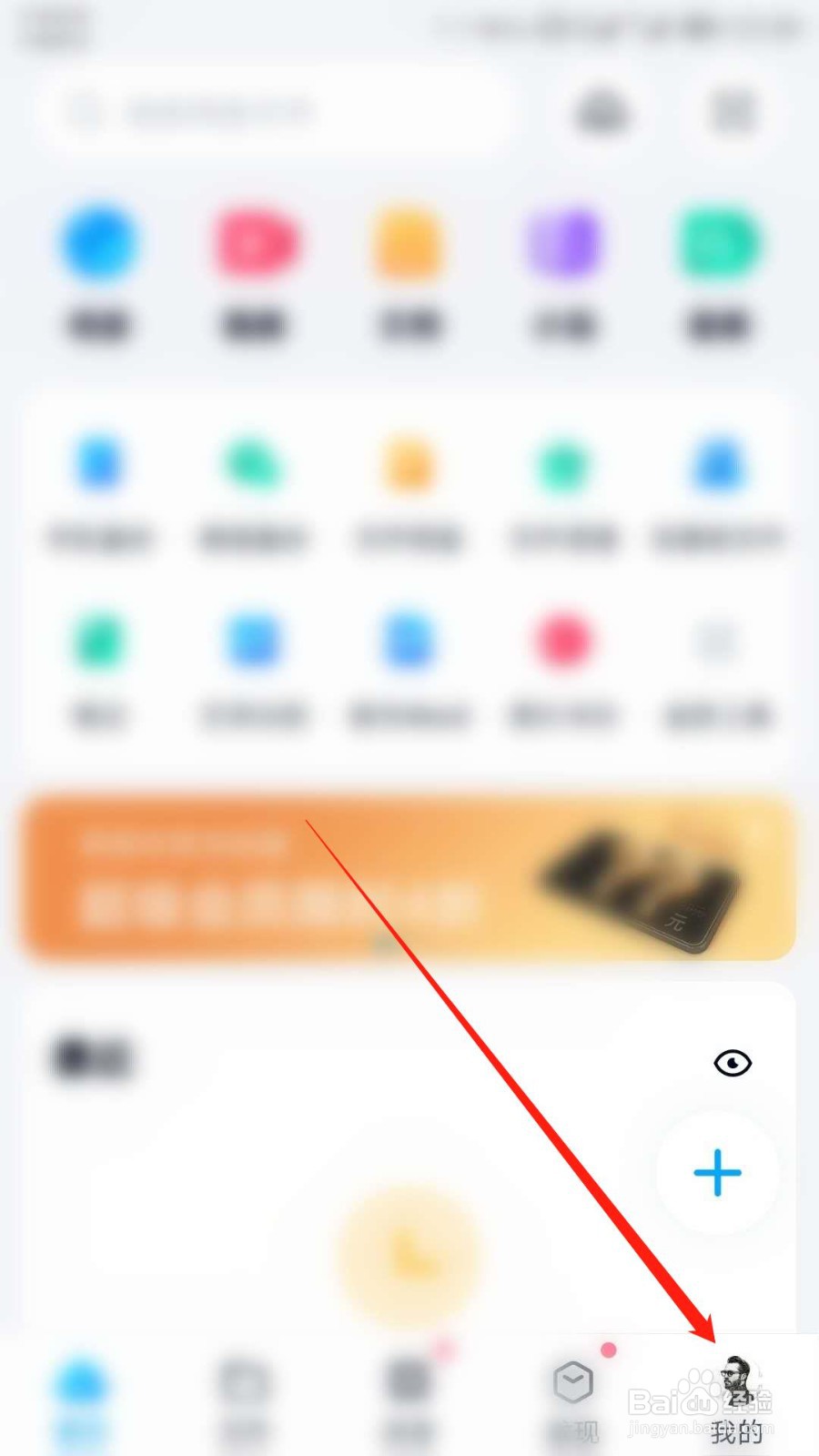
3、主页面根据指引点击右下角“我的”。

百度网盘如何关闭分享反馈提示

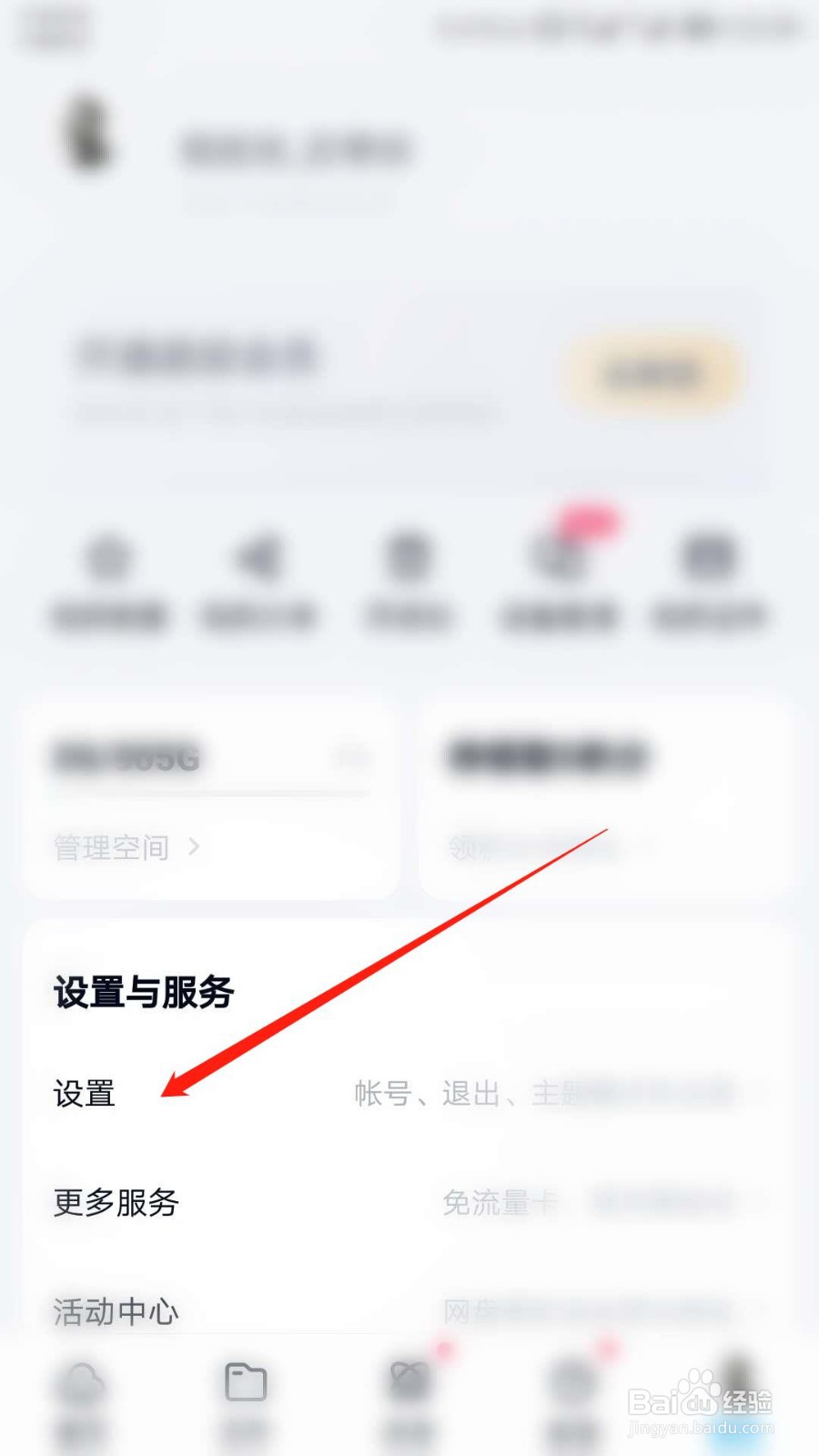
4、“我的”页面根据指引点开“设置”一栏。

百度网盘如何关闭分享反馈提示

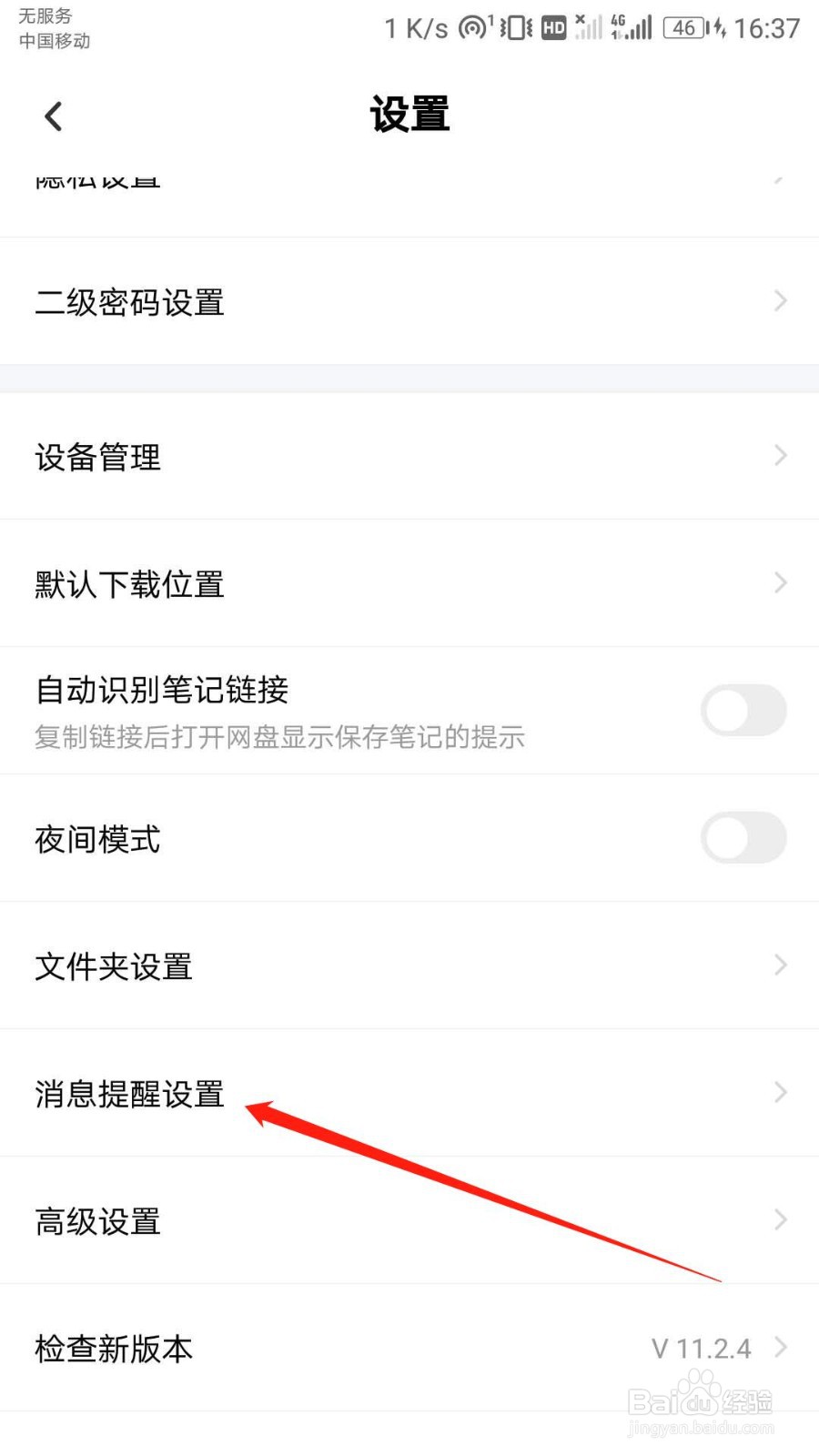
5、“设置”页面点击“消息提醒设置”一栏。

百度网盘如何关闭分享反馈提示

6、“消息提醒设置”页面点击“分享反馈提示”开关标识。如图所示:

百度网盘如何关闭分享反馈提示

7、百度网盘APP已成功关闭分享反馈提示。

百度网盘如何关闭分享反馈提示

8、总结

1:先打开手机,点击“百度网盘”APP。

2:阅读页面提示,然后点击“同意”。

3:主页面根据指引点击右下角“我的”。

4:“我的”页面根据指引点开“设置”一栏。

5:“设置”页面根据指引点击”消息提醒设置”一栏。

6:“消息提醒设置”页面点击“分享反馈提示”开关标识。

7:百度网盘APP已成功关闭分享反馈提示。

  • iPhone苹果手机中的个人收藏功能怎么用
  • 百度云管家新装后导入以前未完成的任务
  • ios16自动更新在哪关
  • 360安全浏览器上怎么安装微博插件?
  • 微博如何设置长辈模式
  • 热门搜索
    ecu是什么意思 bring是什么意思 身份证后面的x是什么意思 apu是什么 1988年属什么生肖 全开麦是什么意思 wait是什么意思 轩字五行属什么 3月24日是什么星座 美版苹果和国行有什么区别