Win10系统下优化“禁用Windows报告错误”

 时间:2024-10-26 17:36:43

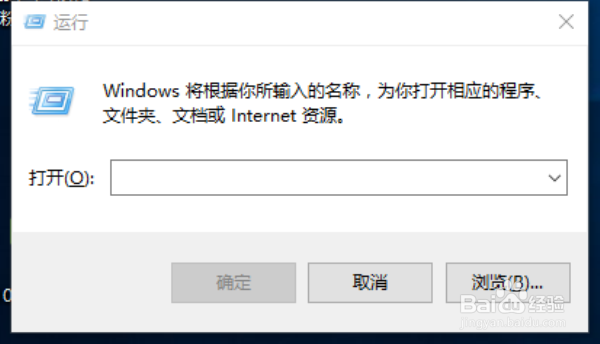
1、Win10系统下按住键盘的“Win+R”组合快捷键,系统将会打开“运行”命令对话窗口。如图所示;
Win10系统下优化“禁用Windows报告错误”

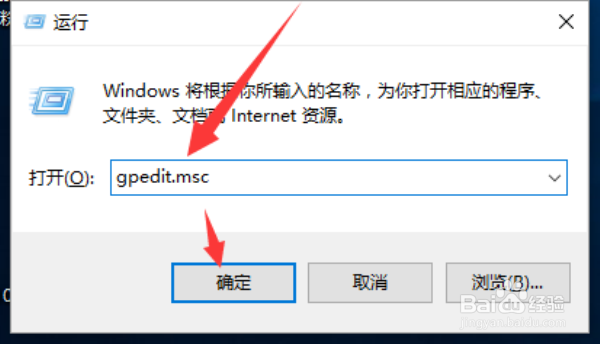
2、在打开的运行命令对话框中输入“gpedit.msc”命令,然后再点击“确定”按钮。如图所示;
Win10系统下优化“禁用Windows报告错误”

3、点击确定按钮后,这个时候会打开“本地组策略编辑器”对话窗口,如图所示;

Win10系统下优化“禁用Windows报告错误”

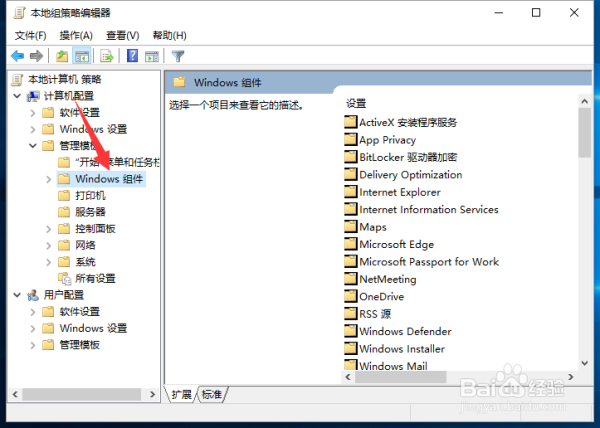
4、在本地组策略编辑器窗口的左侧小窗口中,依次展开“计算机配置-->管理模版-->Windows组件”选项。如图所示;
Win10系统下优化“禁用Windows报告错误”

5、在“Windows组件”选项右侧窗口,找到“Windows 错误报告”选项选中并双击鼠标左键将其打开。如图所示;

Win10系统下优化“禁用Windows报告错误”

6、进入“Windows 错误报告”选中其右侧窗格中的“禁用Windows报告错误”,再点击“策略设置”选项命令。如图所示;

Win10系统下优化“禁用Windows报告错误”

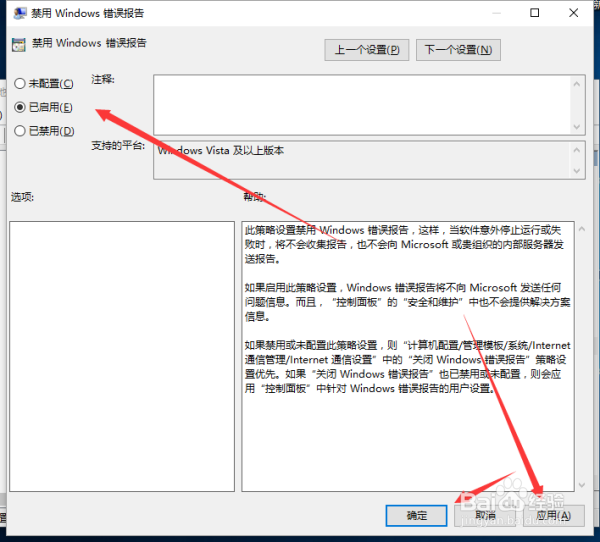
7、在打开的“禁用Windows报告错误”对话窗口中,将其设置更改为“已启用”选项,然后在点击“应用-->确定”按钮退出即可。如图所示;
Win10系统下优化“禁用Windows报告错误”
  • 【Windows】Win10默认应用的设置与指定
  • 使用DiskGenius制作U盘DOC系统
  • win10系统怎么启用引导日志
  • win10怎么还原成win7
  • 如何升级磁盘驱动程序(不用外部软件)
  • 热门搜索
    扣分超过12分怎么办 电子秤不准怎么办 如何取名字 400电话怎么办 如何劈叉 眼睑是哪里 姿势英语怎么说 在那遥远的地方是哪里的民歌 石家庄27中怎么样 微信被举报怎么解除