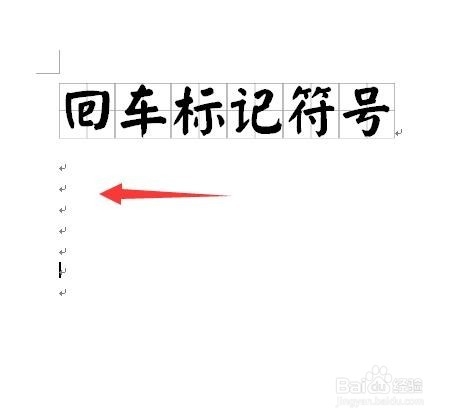
1、首先我们打开或者新建一篇word文档,然后输入一些回车,会看到有回车标记符号。
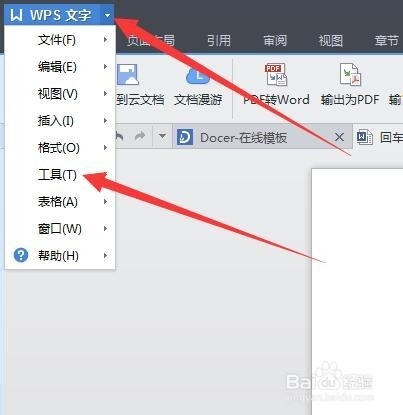
2、其实去掉这些标记符号很简单,我们点击菜单栏中的最左上角的下拉三角形,在弹出的菜单中鼠标移动到工具选项上。
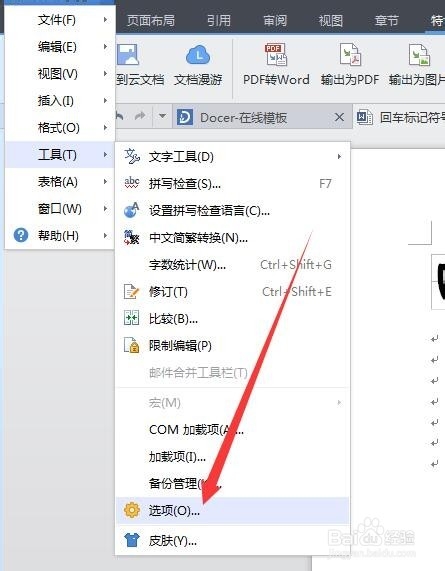
3、在工具选项的子菜单中有“选项”这个项目,点击一下。
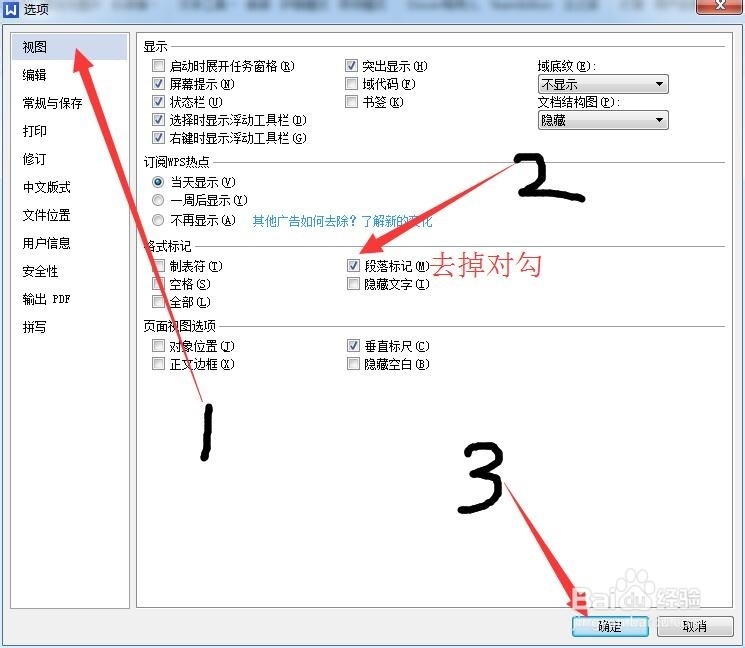
4、然后会弹出一个设置页面,点击最上面的视图,在视图选项中将“段落标记”前面的对勾去掉,点击确定即可。
5、再看word文档,回车标记符已经没有了。
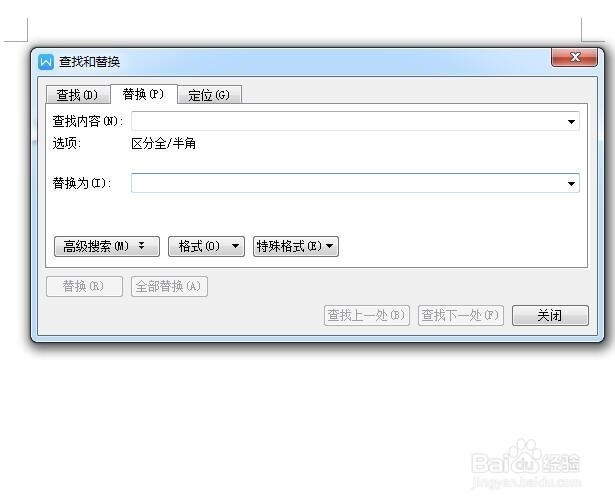
6、当然还可以用替换的方法,但是效果不太好,小编这里不推荐。
时间:2026-04-30 19:19:18
1、首先我们打开或者新建一篇word文档,然后输入一些回车,会看到有回车标记符号。
2、其实去掉这些标记符号很简单,我们点击菜单栏中的最左上角的下拉三角形,在弹出的菜单中鼠标移动到工具选项上。
3、在工具选项的子菜单中有“选项”这个项目,点击一下。
4、然后会弹出一个设置页面,点击最上面的视图,在视图选项中将“段落标记”前面的对勾去掉,点击确定即可。
5、再看word文档,回车标记符已经没有了。
6、当然还可以用替换的方法,但是效果不太好,小编这里不推荐。
