Excel 表格里的查找速度慢是什么原因。

 时间:2026-02-14 17:59:27

1、首先,点击【开始】菜单,找到【所有程序】。

Excel 表格里的查找速度慢是什么原因。

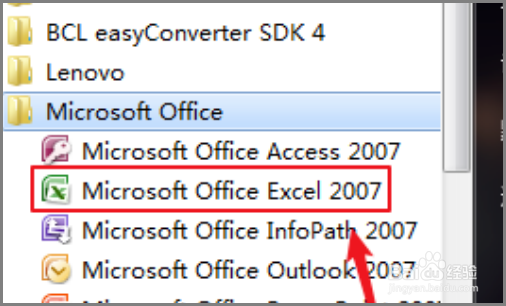
2、在显示的列表中,找到Microsoft Office,点击打开,找到Microsoft Office Excel,点开打开表格。
Excel 表格里的查找速度慢是什么原因。

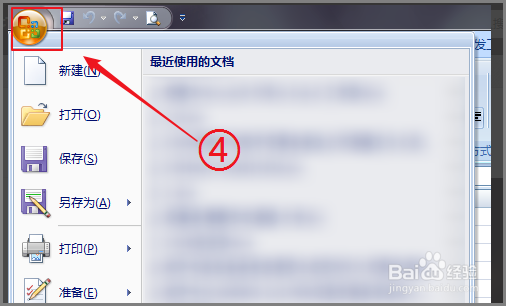
3、接着,在表格左上角,找到excel的【开始】菜单,点击打开。

Excel 表格里的查找速度慢是什么原因。

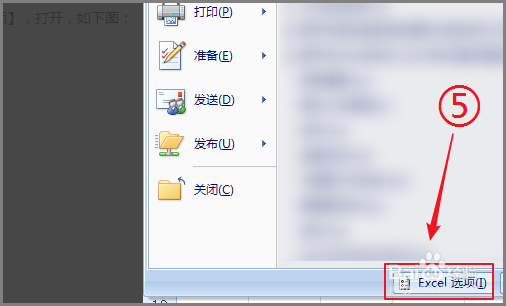
4、找到右下角的【Excel选项】,打开。

Excel 表格里的查找速度慢是什么原因。

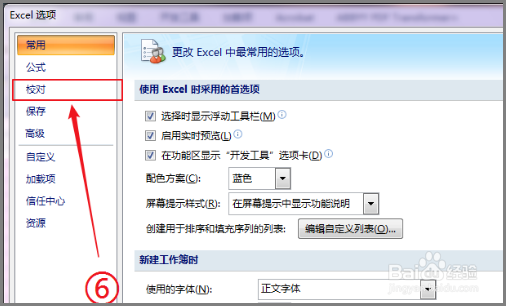
5、然后,在弹出的Excel选项对话框中,找到【校对】,点击打开。

Excel 表格里的查找速度慢是什么原因。

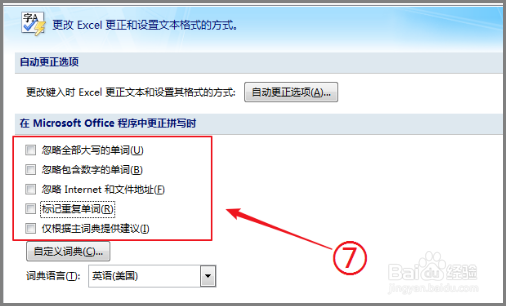
6、最后,在【校对】选项的右边,找到在Microsoft Office程序中更正拼写时,将以下的几个勾,全部去掉,包括:忽略全部大写的单词,忽略包含数字的单词,忽略Internet和文件地址等选项,点击【确定】即可。
Excel 表格里的查找速度慢是什么原因。

  • 怎么解决excel计算速度慢的问题
  • Excel数据不多但是很卡怎么办?
  • Excel操作时反应慢怎么办?
  • excel处理大量数据很卡
  • Excel怎么取消公式显示RC样式
  • 热门搜索
    c1驾驶证6年到期怎么换 冰淇淋的做法 柠檬鸡爪的做法 昀怎么读 糖醋丸子的家常做法 肉包的做法 红烧肉怎么做最好吃 兰州拉面的做法 离婚起诉书怎么写 莲菜的做法大全