怎么设置Word文档页码奇数在左,偶数在右?

 时间:2026-02-14 11:40:18

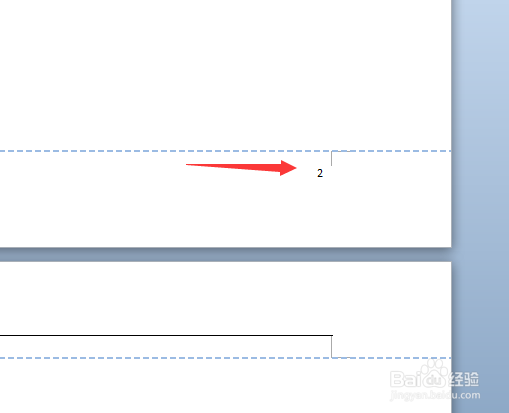
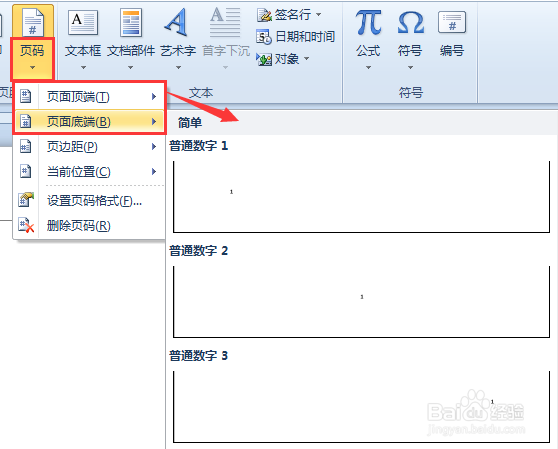
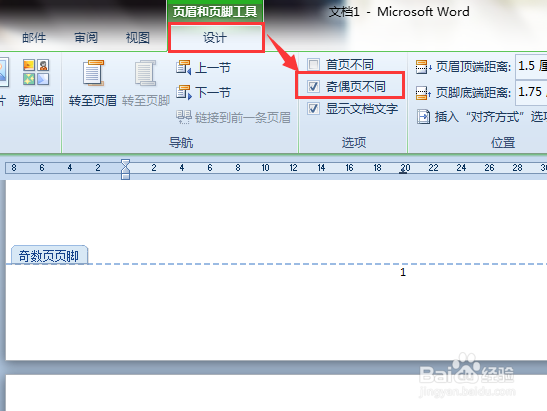
1、首先,打开Word文档的“插入”菜单,在页眉和页脚选项卡里找到页码,随意选择页码的位置先进入“设计”页面,再选中“奇偶页不同”。
怎么设置Word文档页码奇数在左,偶数在右?

怎么设置Word文档页码奇数在左,偶数在右?

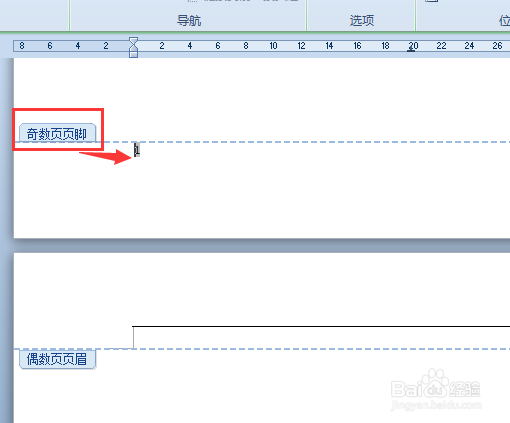
2、接下来可以有很多方式设置对齐方式,第一种就是自己按键盘的空格键和删除键,将奇数页的页码移动到左边,偶数页的页码移动到右边。

我们只需要设置一个奇数和一个偶数页的页码样式,接下来系统就会自动识别,以后的页码也按照这样的样式排列的。
怎么设置Word文档页码奇数在左,偶数在右?

怎么设置Word文档页码奇数在左,偶数在右?

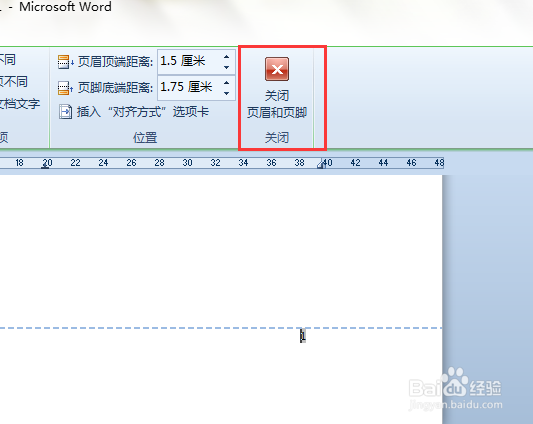
3、第二种方式就是打开“开始”菜单的段落选项,分别将奇数页页码设置为左对齐,偶数页页码设为右对齐,完成点“关闭页眉和页脚”即可。

怎么设置Word文档页码奇数在左,偶数在右?

怎么设置Word文档页码奇数在左,偶数在右?

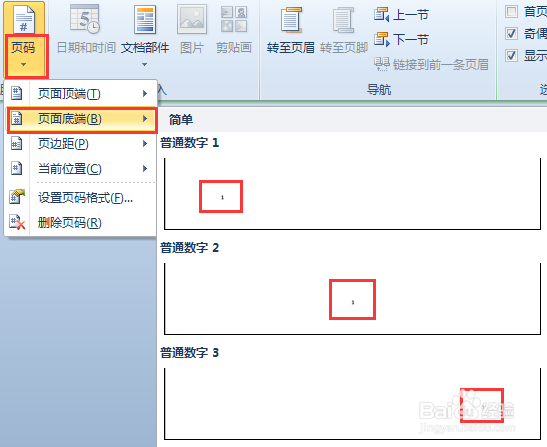
4、第三种方式就是在设计界面进行,左边“页码”那里就可以选择页码的位置,其中左边是“普通数字 1”,右边对应是“普通数字 3”,分别在奇数页和偶数页设置普通数字样式,完成点“关闭页眉和页脚”就OK了。
怎么设置Word文档页码奇数在左,偶数在右?

怎么设置Word文档页码奇数在左,偶数在右?

  • word怎么设置页码奇数在右边偶数在左边
  • word设置奇数页在左边偶数页在右边的方法
  • word奇数页码在右边显示偶书页码左边显示的方法
  • 页码怎么设置奇数页在右偶数页在左
  • word文档页码奇偶页不同怎么设置?
  • 热门搜索
    微信怎么用 神奇宝贝大全 送礼怎么说 墙壁纸图片大全 卡其色风衣怎么搭配 英语论文题目大全 八字成语大全 儿童诗歌大全 怎么给文件夹设密码 学习网站网址大全