怎么转移浏览器的收藏夹

 时间:2024-11-03 09:01:49

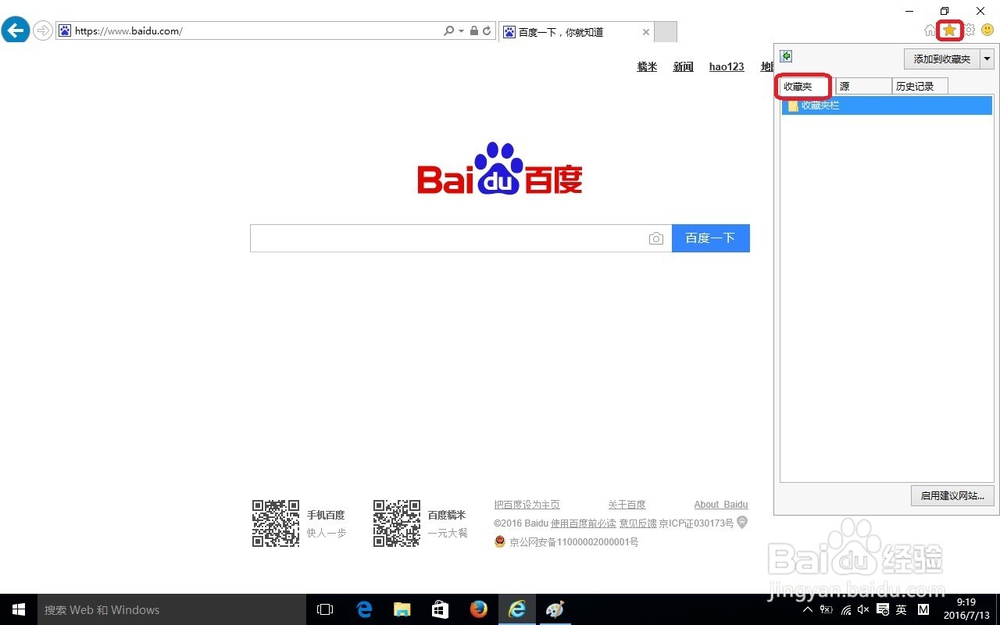
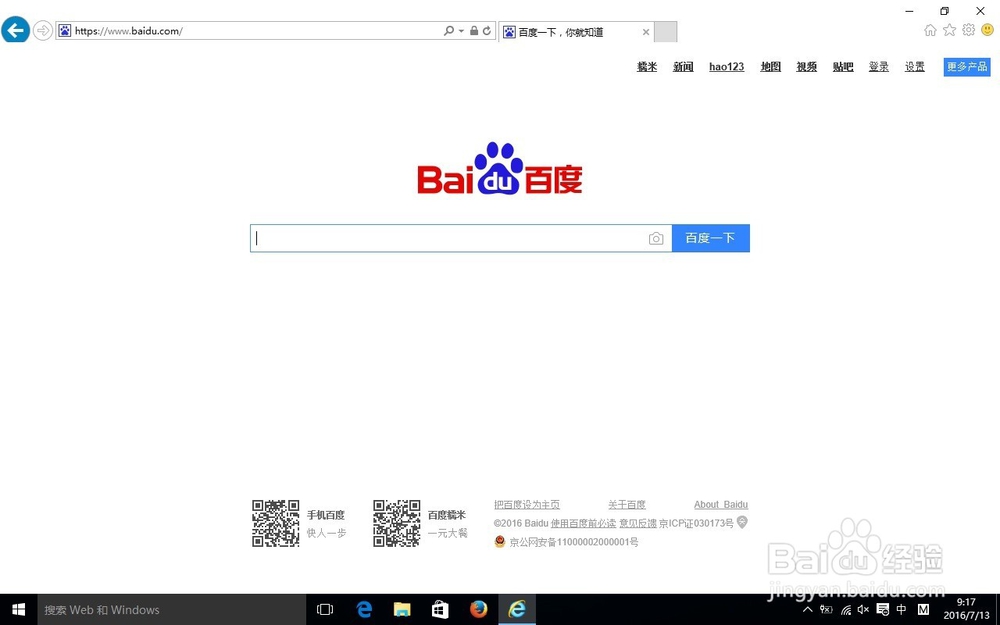
1、以IE为例,打开IE。

怎么转移浏览器的收藏夹

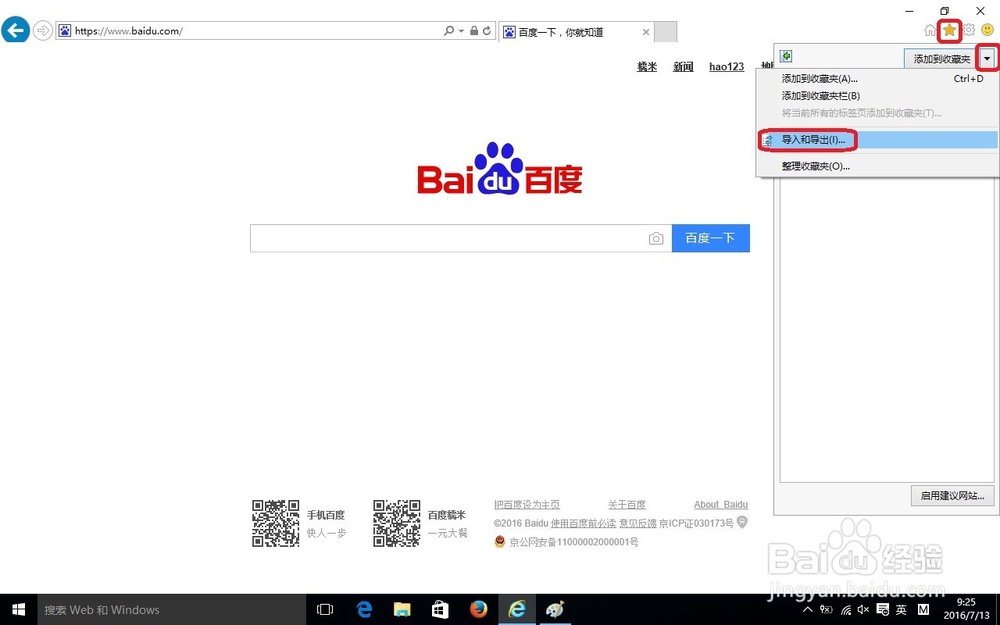
2、点击右上角星星图标,选择“收藏夹”标签。

怎么转移浏览器的收藏夹

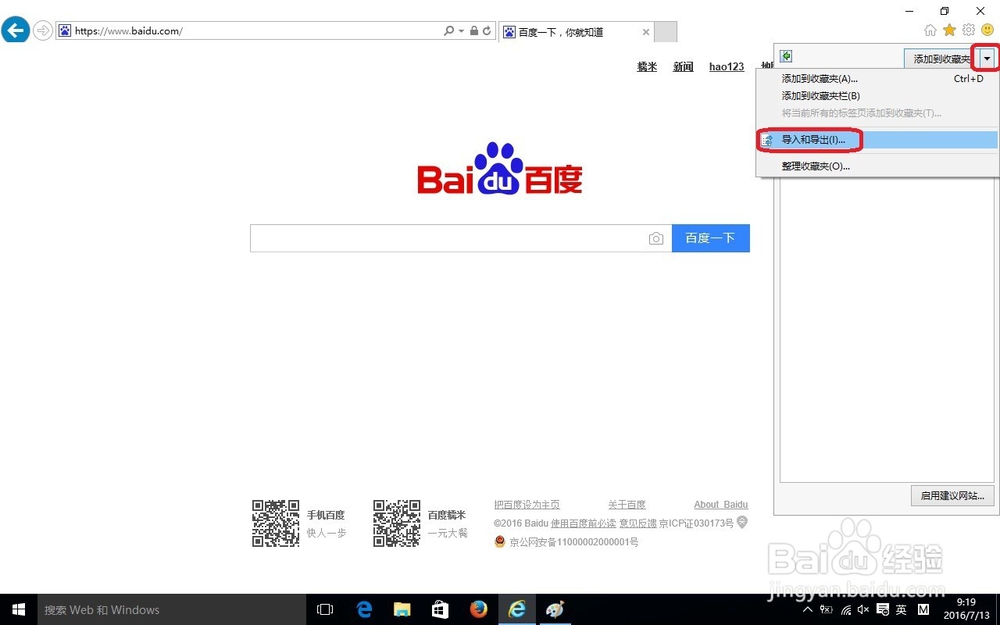
3、点击下图所示的三角图标,选择“导入和导出”。

怎么转移浏览器的收藏夹

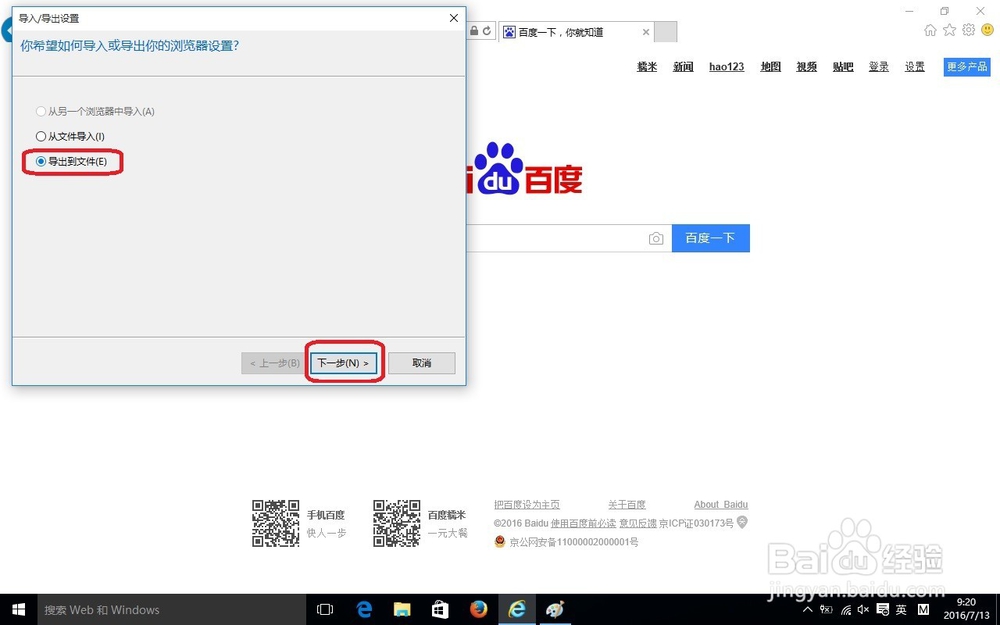
4、选择“导出到文件夹”,点击“下一步”。

怎么转移浏览器的收藏夹

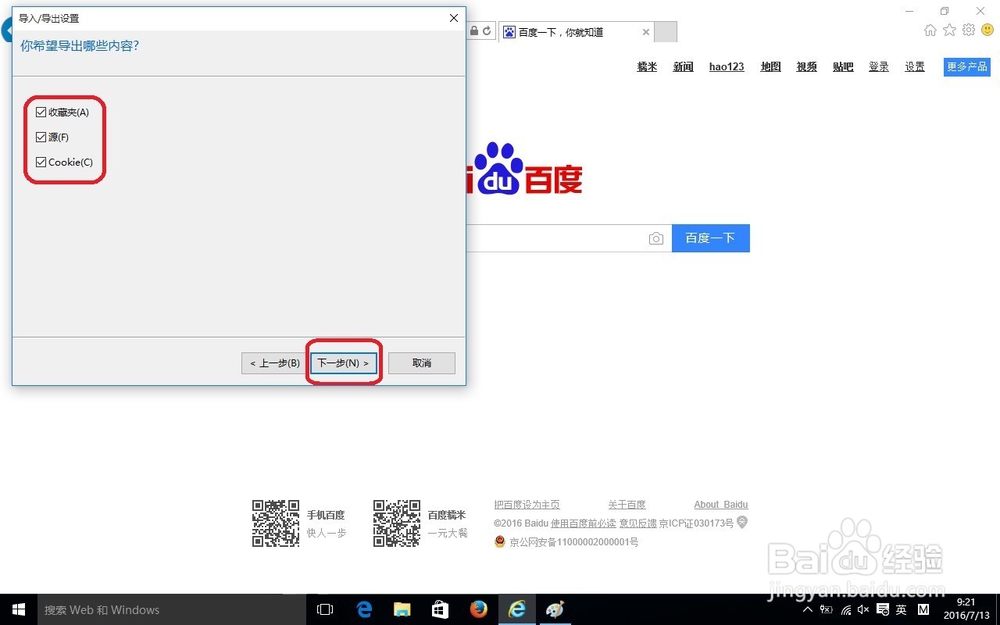
5、勾选要导出的内容,选好后点击“下一步”。

怎么转移浏览器的收藏夹

6、选择要导出的文件夹,点击“下一步”。

怎么转移浏览器的收藏夹

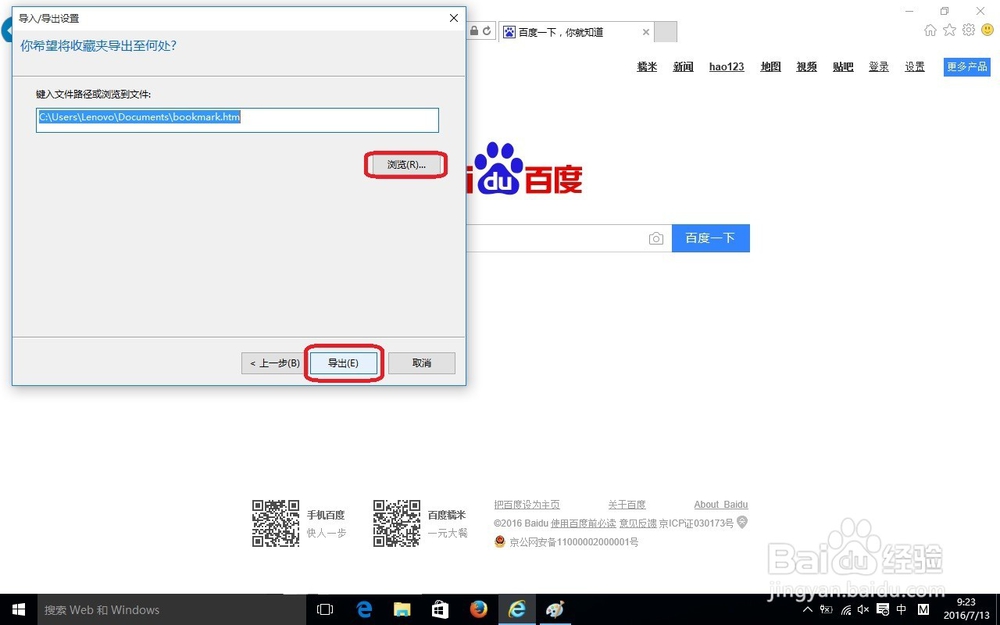
7、填写保存的位置和文件名,点击“浏览”可以更改。填好后点击“导出”。

怎么转移浏览器的收藏夹

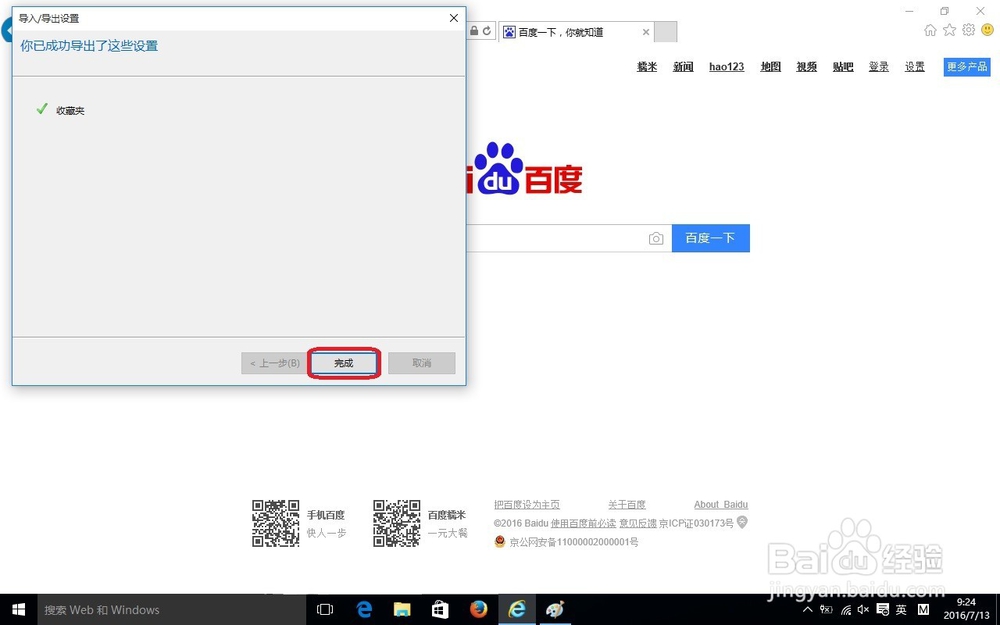
8、导出完成。

怎么转移浏览器的收藏夹

9、再来看看怎么把导出的收藏夹内容导回浏览器。按第一步到第三步的方法打开“导入和导出”。

怎么转移浏览器的收藏夹

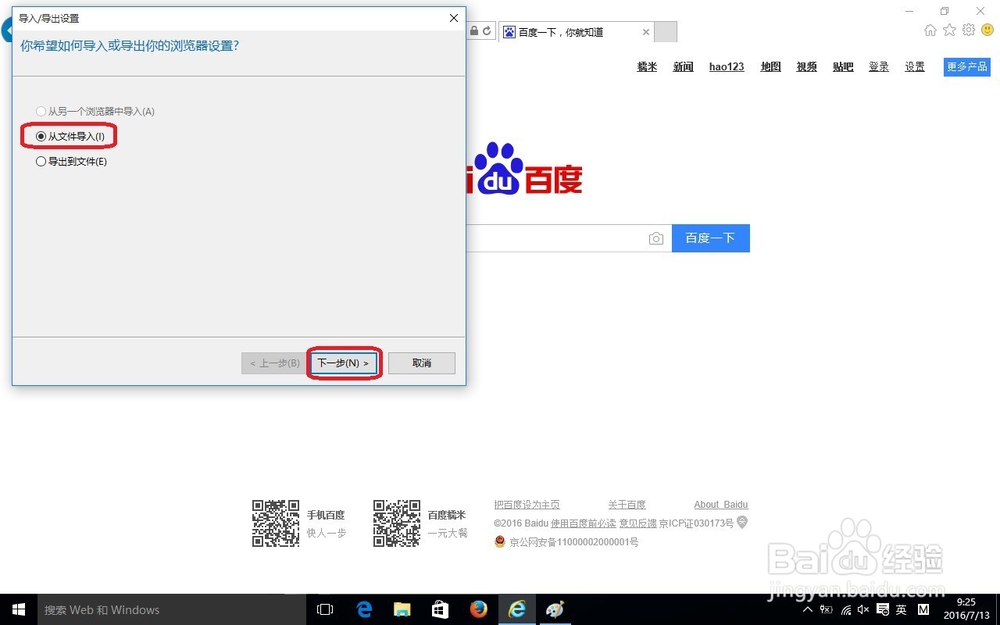
10、选择“从文件导入”,点击“下一步”。

怎么转移浏览器的收藏夹

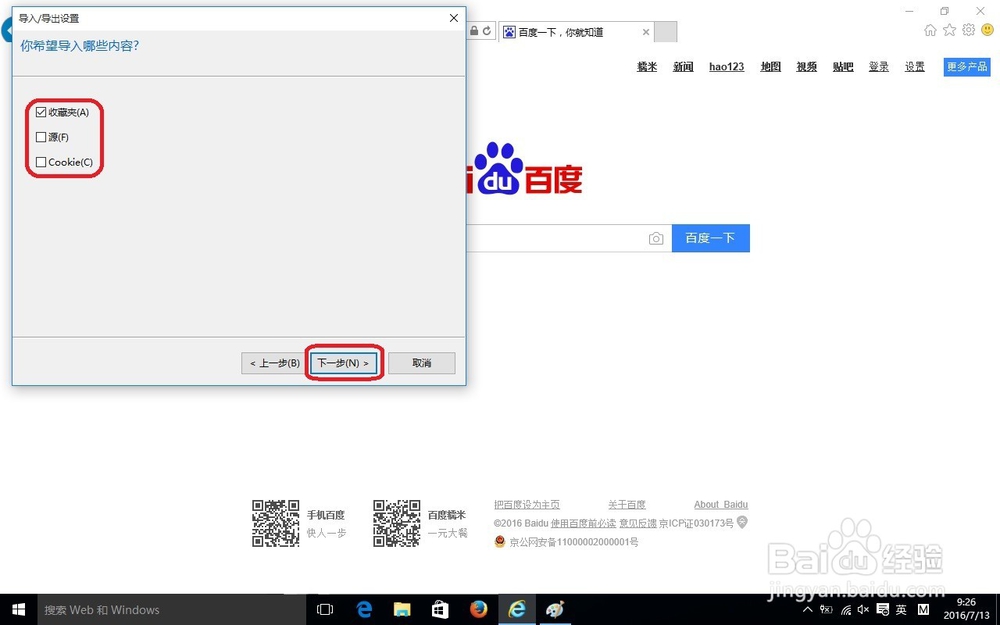
11、选择要导入的内容,点击“下一步”。

怎么转移浏览器的收藏夹

12、选择文件的位置,点击“下一步”。

怎么转移浏览器的收藏夹

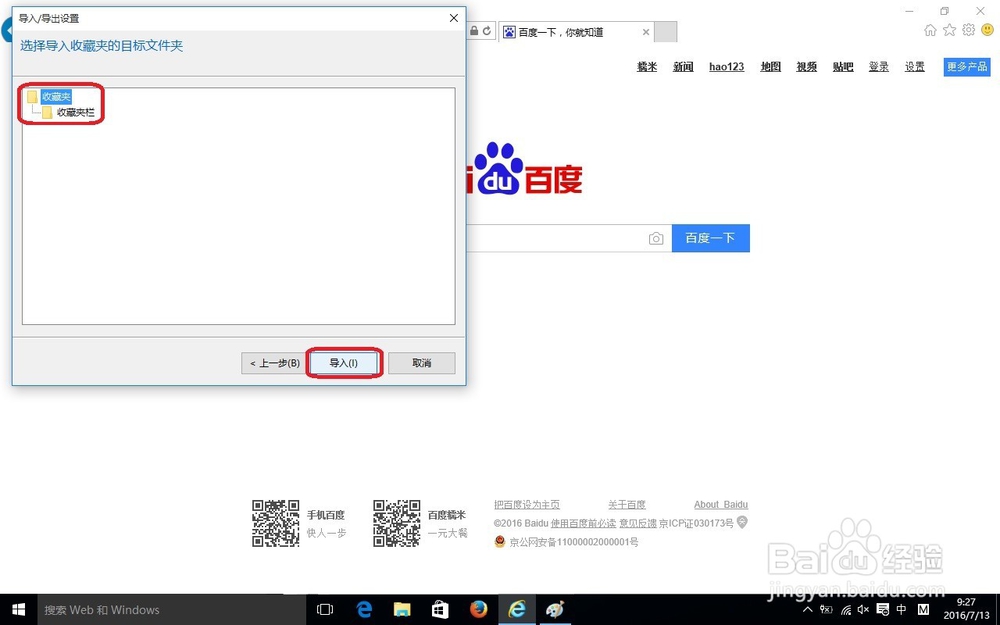
13、选择要导入的文件夹,点击“导入”。待出现导入成功的提示即可。

怎么转移浏览器的收藏夹
  • UC浏览器怎么调整书签顺序
  • 刺猬猫阅读怎么开启推荐内容功能
  • Unity如何刷出山丘#校园分享#
  • Maya怎么使用融合变形做动画?
  • 热门搜索
    河南话怎么说 头痒头皮屑多怎么办 缺点怎么写 dnf红字怎么打 干洗是怎么洗的 怎么给电脑重装系统 电子邮箱怎么填 怎么样接吻 嘴唇干怎么办 怎么增强wifi信号