利用photoshop滤镜制作动感照片

 时间:2026-04-25 23:45:00

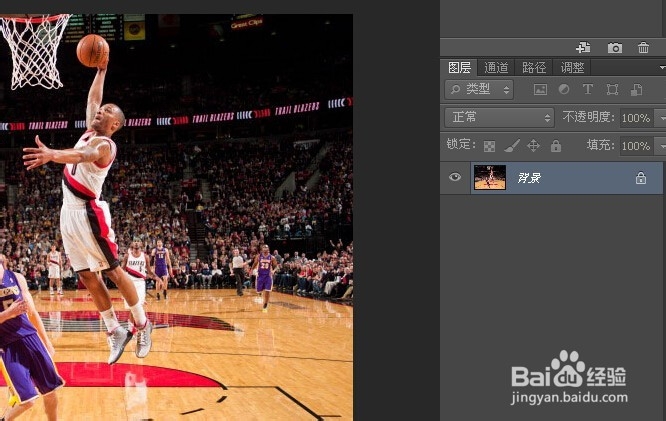
1、将从百度上下载的图片拖动到photoshop界面中
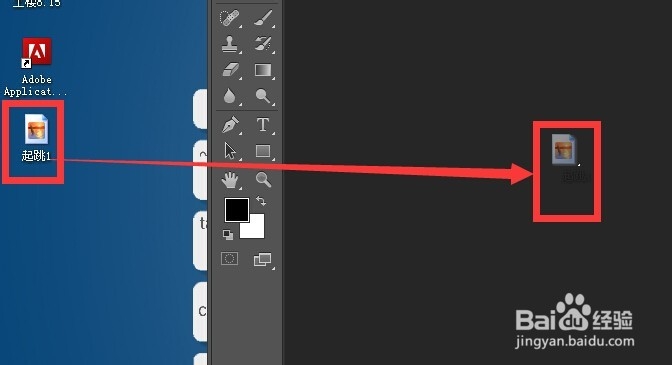
利用photoshop滤镜制作动感照片

2、这是用ps打开的图片

利用photoshop滤镜制作动感照片

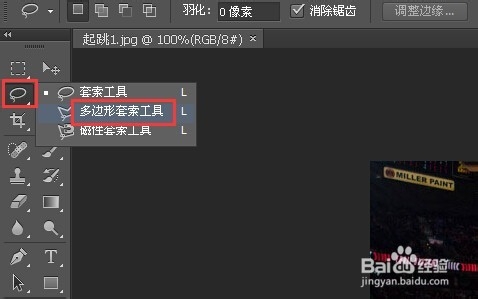
3、选中工具栏的多边形套索工具

利用photoshop滤镜制作动感照片

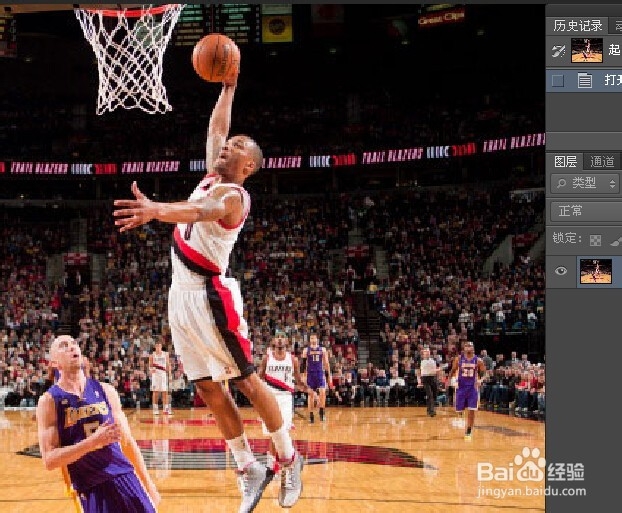
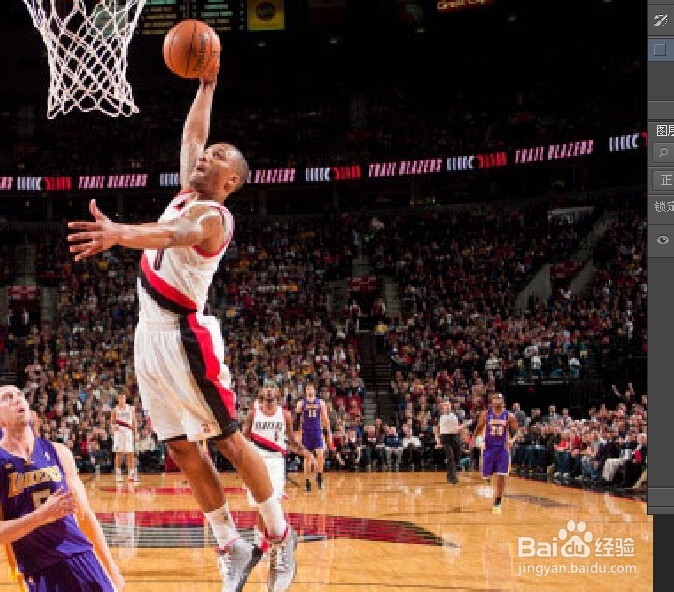
4、按住alt滚动鼠标滚轮 放大人物

利用photoshop滤镜制作动感照片

5、按住空格拖动鼠标将人物拖动到中心位置

利用photoshop滤镜制作动感照片

6、围绕人物点鼠标 逐渐将人物用套索绕起来

利用photoshop滤镜制作动感照片

7、最后双击 让套索闭合 形成选区

利用photoshop滤镜制作动感照片

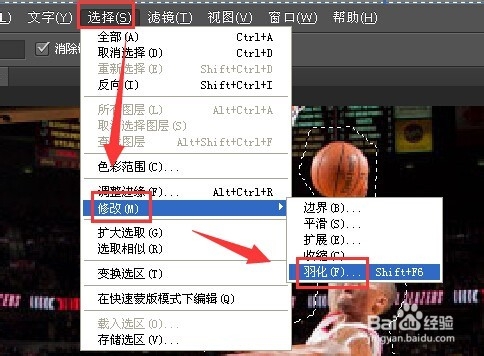
8、点击菜单栏 选择 修改 羽化命令

利用photoshop滤镜制作动感照片

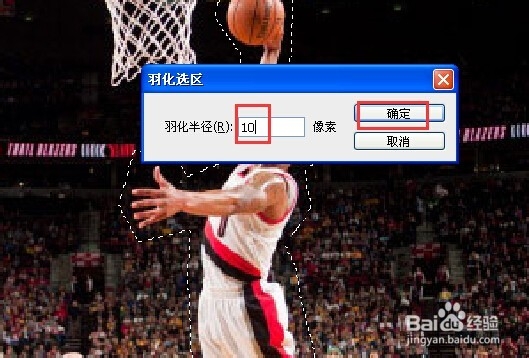
9、在弹出的菜单中将羽化值设置为10 点击确定

利用photoshop滤镜制作动感照片

10、这是羽化后的选区

利用photoshop滤镜制作动感照片

11、点击菜单栏 选择 反向

利用photoshop滤镜制作动感照片

12、反向后将选取图像中除了刚才选中区域以外的区域 

利用photoshop滤镜制作动感照片

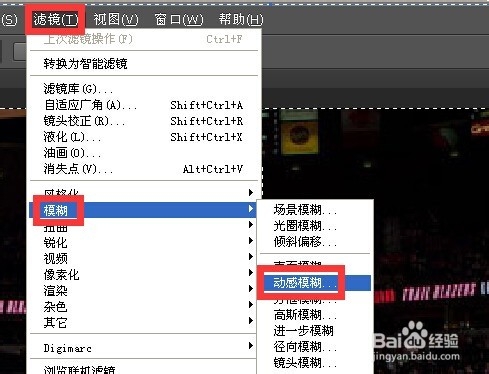
13、选择滤镜 模糊 动感模糊

利用photoshop滤镜制作动感照片

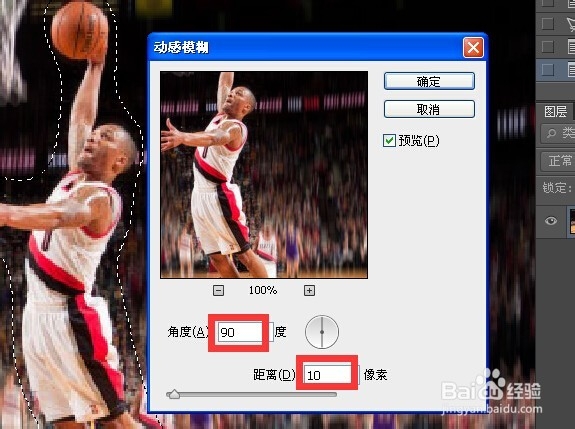
14、角度90 距离设置为10

利用photoshop滤镜制作动感照片

15、点击确定之后 按ctrl+d取消选区 一张动感十足的图片完成了

  • Photoshop利用滤镜制作烟花效果
  • 教你Photoshop利用滤镜制作绚丽的背景
  • 教你Photoshop如何利用滤镜制作特效
  • Photoshop CS6如何利用滤镜制作气泡
  • Photoshop实践之利用水波滤镜制作艺术字
  • 热门搜索
    嘴唇干怎么办 怎么祛除痤疮 遗精怎么办 通讯报道怎么写 益安宁丸效果怎么样 全景照片怎么拍 我的世界核电站怎么做 怎么唱 结婚纪念日怎么过 待机时间怎么设置