1、可能是新安装的系统,默认设置为不显示桌面图标。为了方便使用,我们可以尝试下面的方法对桌面图标进行恢复。
1、右键单击桌面空白处,选择“查看”—“显示桌面图标”,如下图所示。
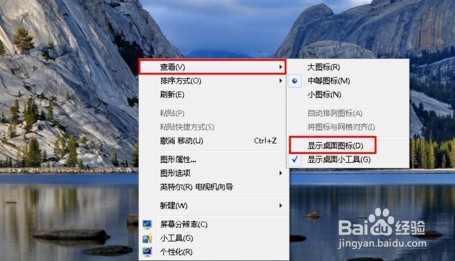
2、然后右键刷新一下电脑,图标就出来了。
1、同时按下ctrl+alt+delete组合快捷键。
2、在弹出来的系统界面中,点击“启动任务管理器”。

3、接着点击上方的“文件”选项,选择“新建任务(运行)”

4、调出“创建新任务”窗口,输入“explorer”命令,点击“确定”。
PS:“explorer”为桌面进程,是控制桌面所有图标和任务栏显示的命令。

5、最后,回到桌面中,右键刷新一下就可以看到桌面图标被找回来了。
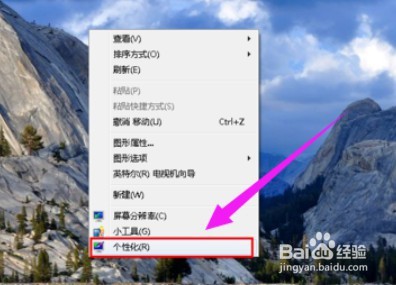
1、右键单击桌面空白处,选择“个性化”。
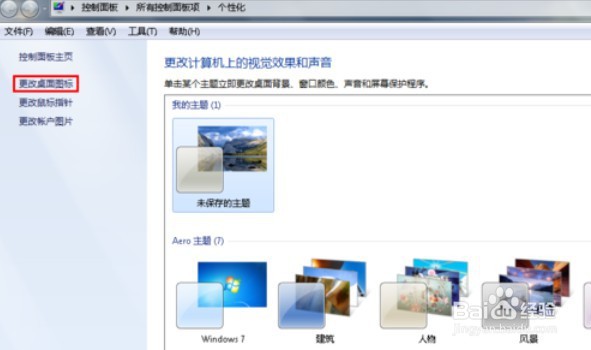
2、在左侧栏点击“更改桌面图标”。
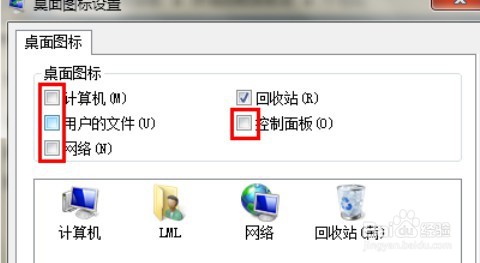
3、勾选所需要的图标,点击“确定”即可将桌面图标找回来。