光影魔术手怎么增加图片尺寸大小

 时间:2026-04-27 05:55:39

1、打开光影魔术手这个软件

光影魔术手怎么增加图片尺寸大小

2、将图片直接拖入进去面板中

光影魔术手怎么增加图片尺寸大小

3、现在要将这张图片上下左右的尺寸增加

4、如下图所示,点击“边框”

光影魔术手怎么增加图片尺寸大小

5、点击“自定义扩边”

光影魔术手怎么增加图片尺寸大小

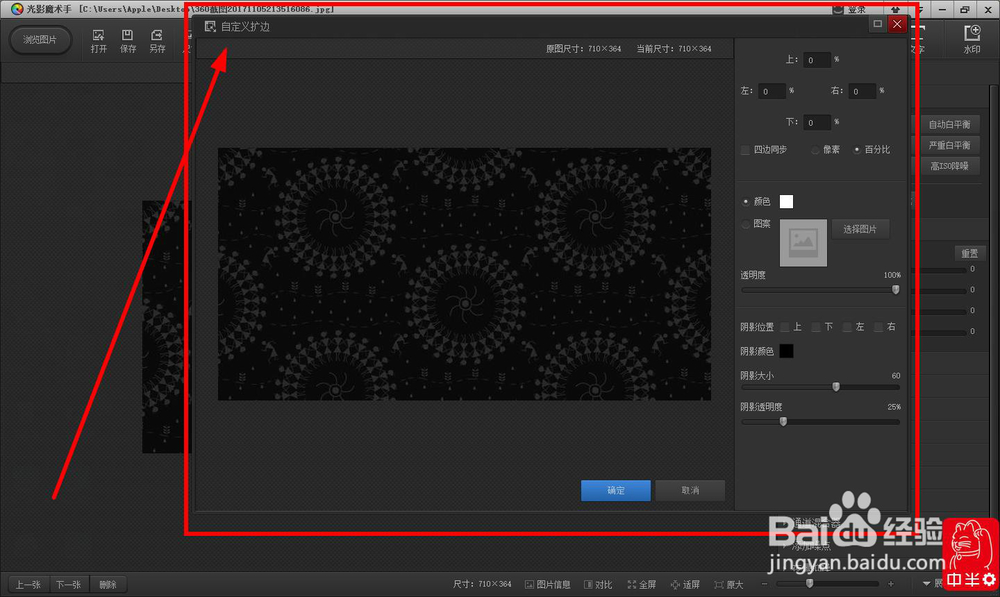
6、出现“自定义扩边”编辑面板

光影魔术手怎么增加图片尺寸大小

7、如下图所示,可以对照当前图片尺寸来进行更改

光影魔术手怎么增加图片尺寸大小

8、点击“像素”进行编辑,或是根据需要选择“百分比”或是“四边同步”

光影魔术手怎么增加图片尺寸大小

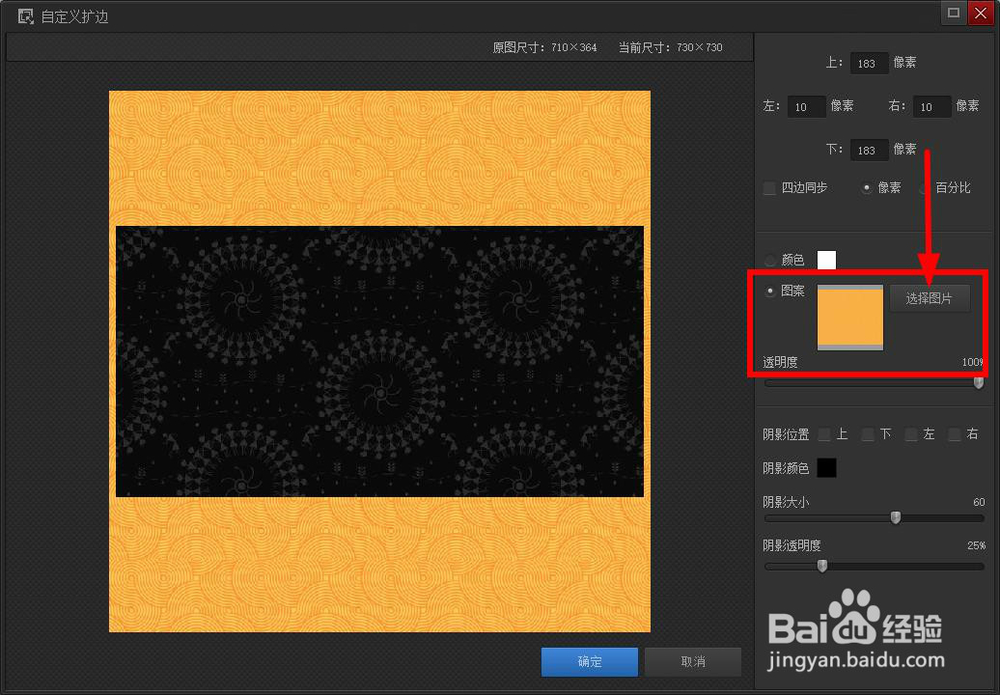
9、参照原有的尺寸进行编辑,然后再如下图所示区域输入增加的尺寸,我将它修改为正方形的尺寸

光影魔术手怎么增加图片尺寸大小

10、然后点击可以选择颜色

光影魔术手怎么增加图片尺寸大小

光影魔术手怎么增加图片尺寸大小

11、也可以选择图片叠加为扩边

光影魔术手怎么增加图片尺寸大小

12、也可以根据需求调整其他数据

光影魔术手怎么增加图片尺寸大小

13、然后点击“确定”

光影魔术手怎么增加图片尺寸大小

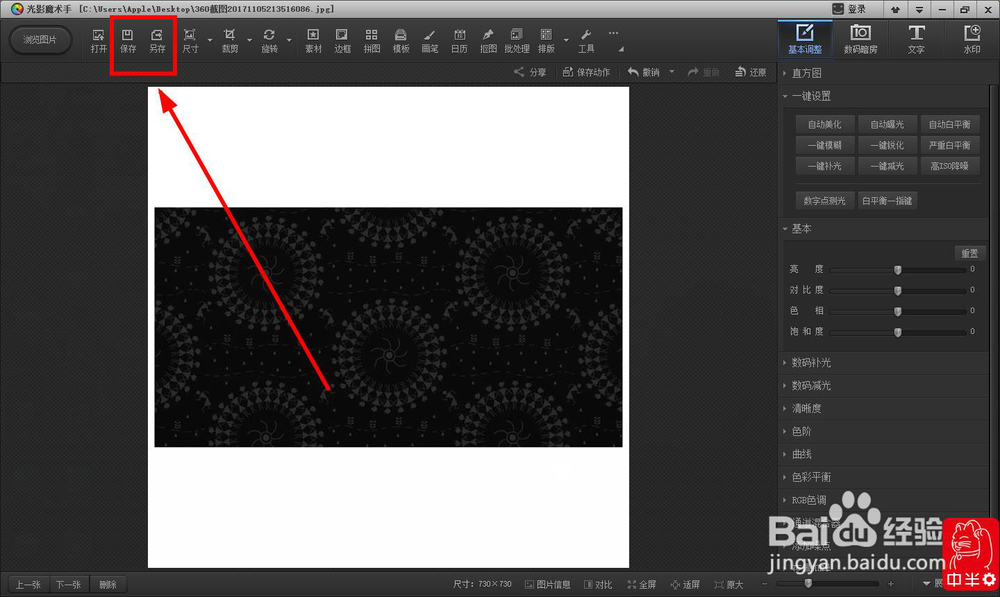
14、将图片“另存”或“保存”即可

光影魔术手怎么增加图片尺寸大小

15、一点基本的操作就介绍到这里

  • 光影魔术手怎么添加常用尺寸?
  • 用光影魔术手怎么改图片尺寸
  • 光影魔术手怎么调像素大小
  • 光影魔术手如何设置图片排版
  • 光影魔术手如何修改图片尺寸
  • 热门搜索
    怎么改dns 胸胀是怎么回事 大便不通畅怎么办 怎么选择装修公司 查违章怎么查 马自达怎么样 水壶里的水垢怎么去除 手痒是怎么回事 铁棍山药怎么吃 手机恢复出厂设置会怎么样