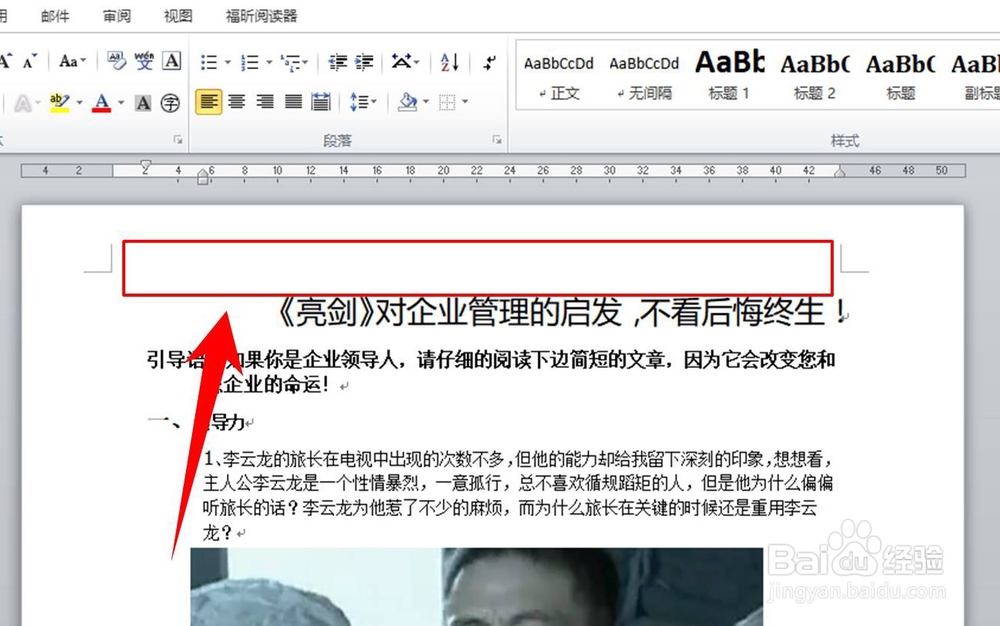
1、首先打开一个带有页眉线的word文档,打开文档后发现,页眉位置既有文字也有线条,下面就来看如何删除它吧。

2、双击页眉区域,然后在word菜单栏中点击【开始】选项。
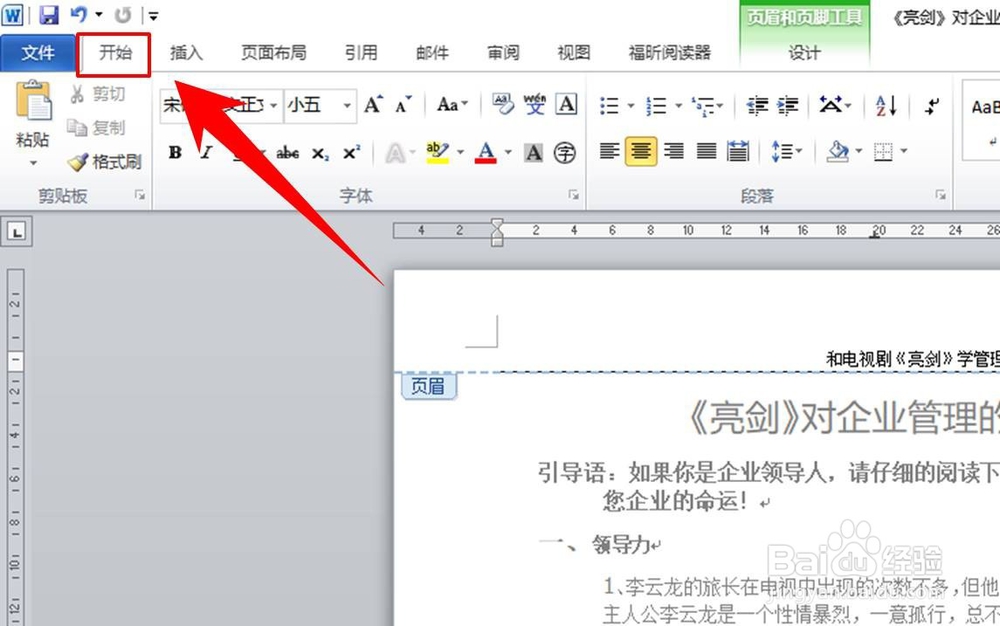
3、然后在word工具栏中找到“样式”组,点击样式组右下角的三角符号,展开列表。

4、在样式组下方的列表中选择【清除格式】选项。

5、点击“清除格式”后,我们可以看到,页眉中的横线已经不见了,只剩下页眉的文字部分了。如果想删除页面中的文字的话,可以双击页面,选中文字内容,然后在键盘上点Delete键进行删除。

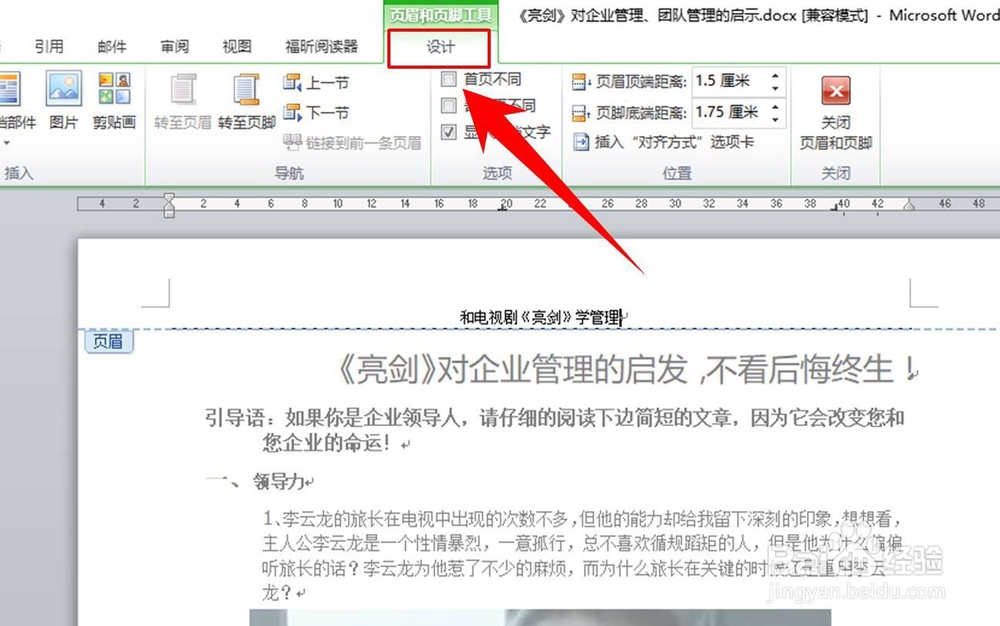
1、依然双击word文档的页眉位置,然后在word菜单栏中选择【设计】选项。
2、接着,在word工具栏的“页眉和页脚”组中点击选择【页眉】。
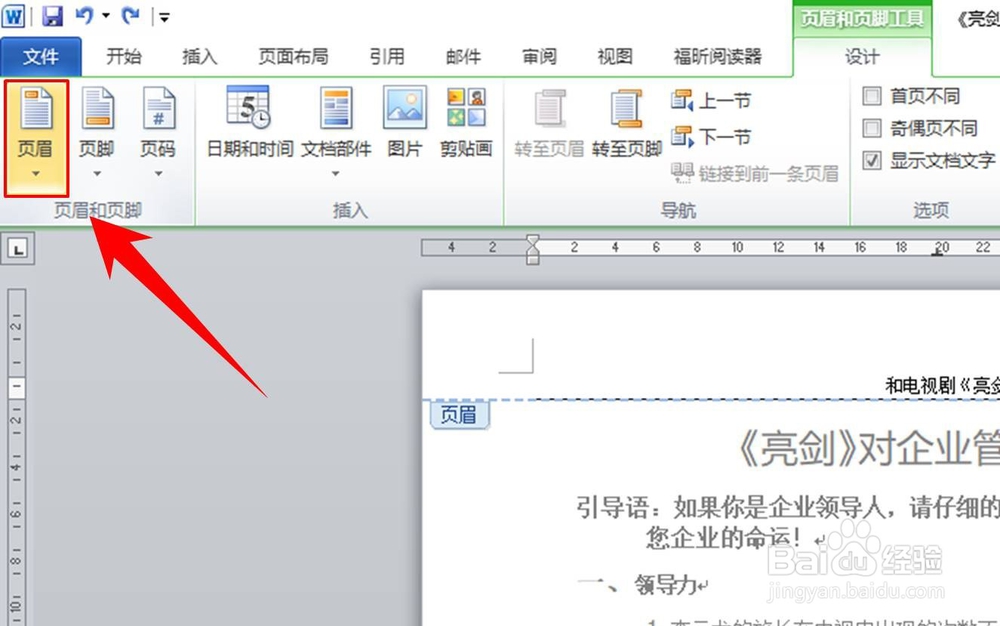
3、这时会出现一个列表,在列表中选择【删除页眉】。

4、删除页眉后可以看到,在页眉的位置已经没有了文字了,不过目前页眉还处于编辑界面,点击工具栏中的【关闭】就可以退出编辑界面。
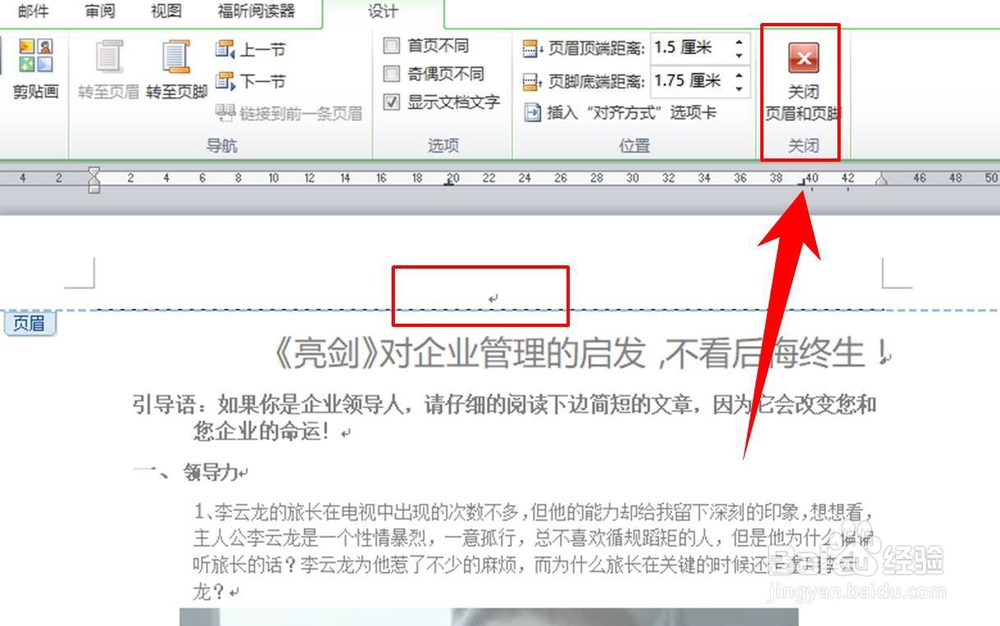
5、退出编辑页面后,我们发现页眉处的横线也消失了,说明删除成功。