Word怎样使用宏命令快速删除回车符

 时间:2024-11-05 08:57:36

1、打开word文档,切换到“视图”,点击左侧的“宏”工具

Word怎样使用宏命令快速删除回车符

2、宏名自己随意填一个,这里以删回车作为宏名,然后点击“创建"

Word怎样使用宏命令快速删除回车符

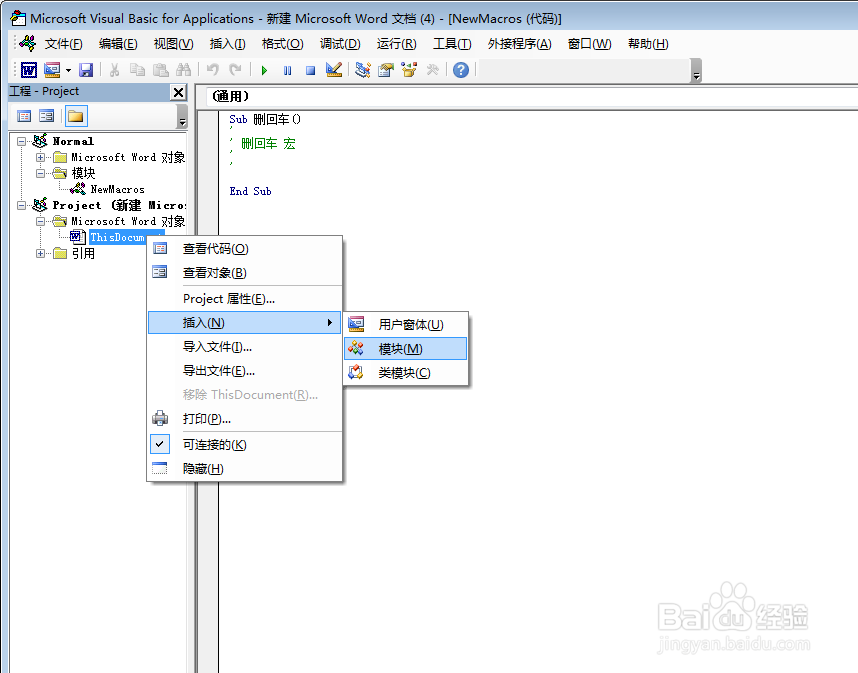
3、在弹出的界面中,右键单击左侧栏“Project----Microsoft Word对象---ThisDoucument”,选择“插入”中的“模块”。

Word怎样使用宏命令快速删除回车符Word怎样使用宏命令快速删除回车符

4、输入以下代码Sub Del()Dim temp As Paragraph掂迎豢畦For Each temp In ActiveDocument.Par锾攒揉敫agraphsIf VBA.Len(temp.Range)=1 Thentemp.Range.DeleteEnd IfNextEnd Sub

Word怎样使用宏命令快速删除回车符

5、输入完成后关闭窗口,回到Word界面,再次点击“宏”就可以看刚才创建的了

Word怎样使用宏命令快速删除回车符

6、点击“运行”清除word文档中所有的回车键,同时宏会自动关闭

Word怎样使用宏命令快速删除回车符
  • 关于陶瓷表面金属化的应用与研究
  • WORD内存或磁盘空间不足无法显示所请求的字体
  • win10系统怎么打开域网络防火墙?
  • Word文档如何使用自动恢复或怎么找到恢复文档
  • 了解spring核心功能
  • 热门搜索
    鲁班是怎么发明锯子的 可以赚钱的棋牌游戏 怎么在ppt上写字 鞍山旅游 演讲词的特点 鼻子发红怎么办 孕妇可以吃空心菜吗 罪恶都市飞机怎么开 旅游产品设计 丰田rav4怎么样