1、点击【新建图标】
打开苹果手机备忘录,进入备忘录页面,点击页面右下角【新建图标】,新建一个备忘录;

2、点击【加号图标】
进入新的备忘录后,点击页面中的【加号图标】;

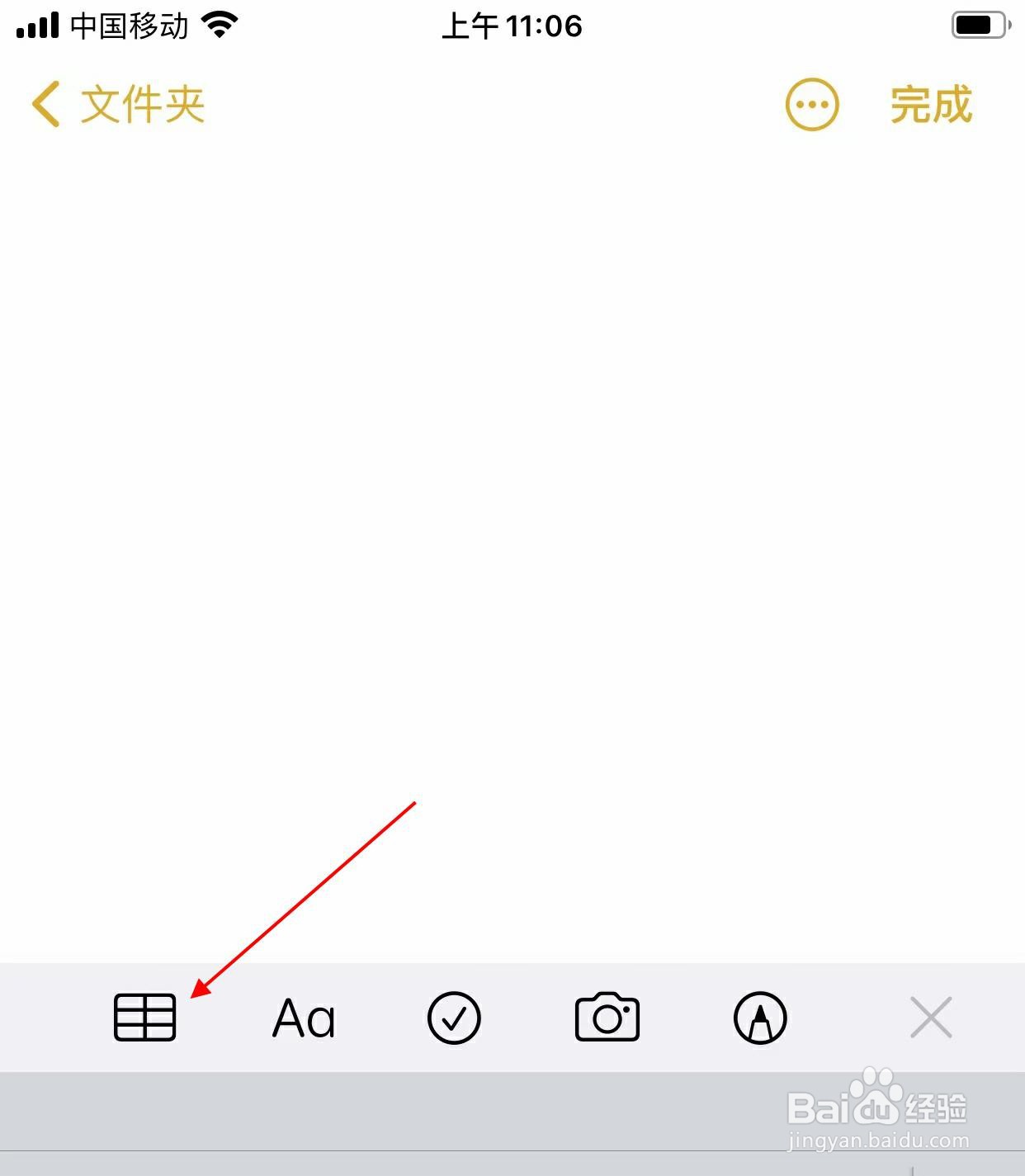
3、点击【表格图标】
调出备忘录工具栏后,点击最左边的【表格图标】;
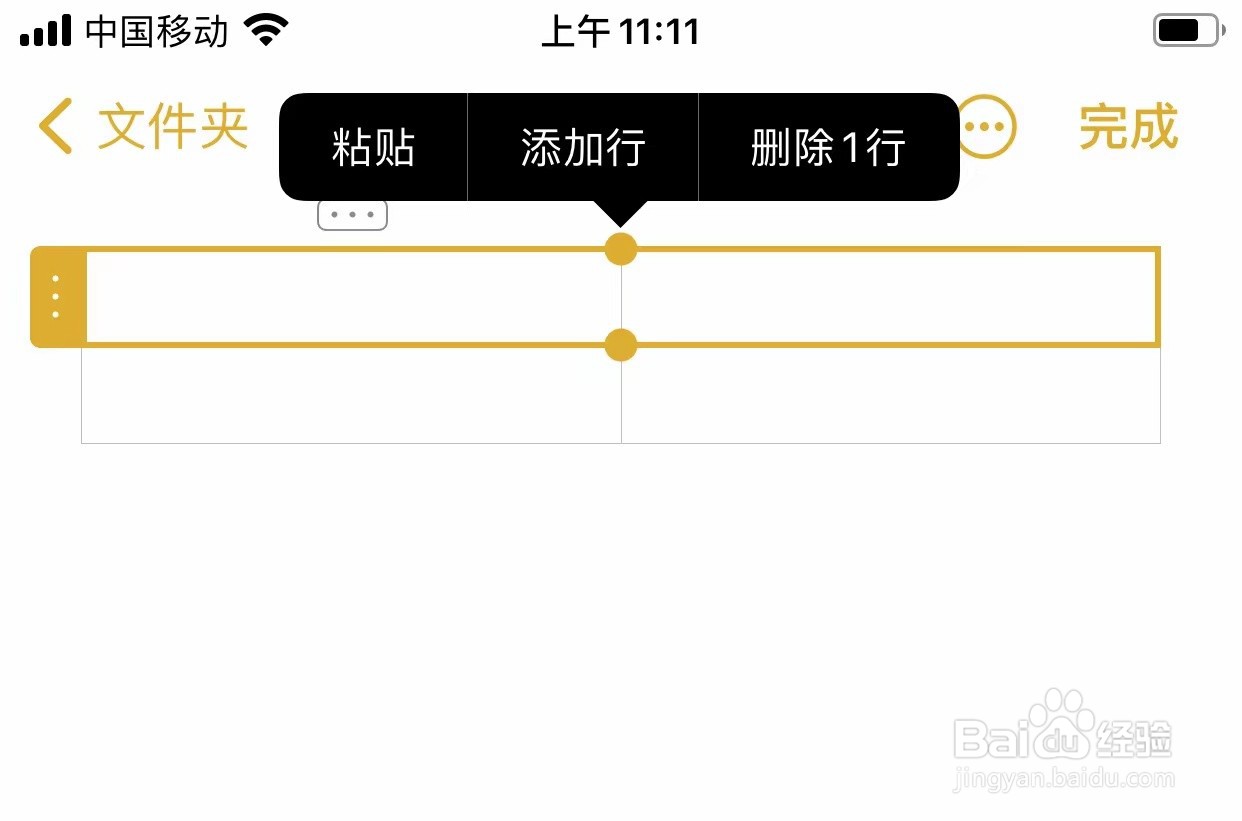
4、点击左侧【长方形图标】
点击表格最左侧的【长方形图标】,添加或者删除一行;

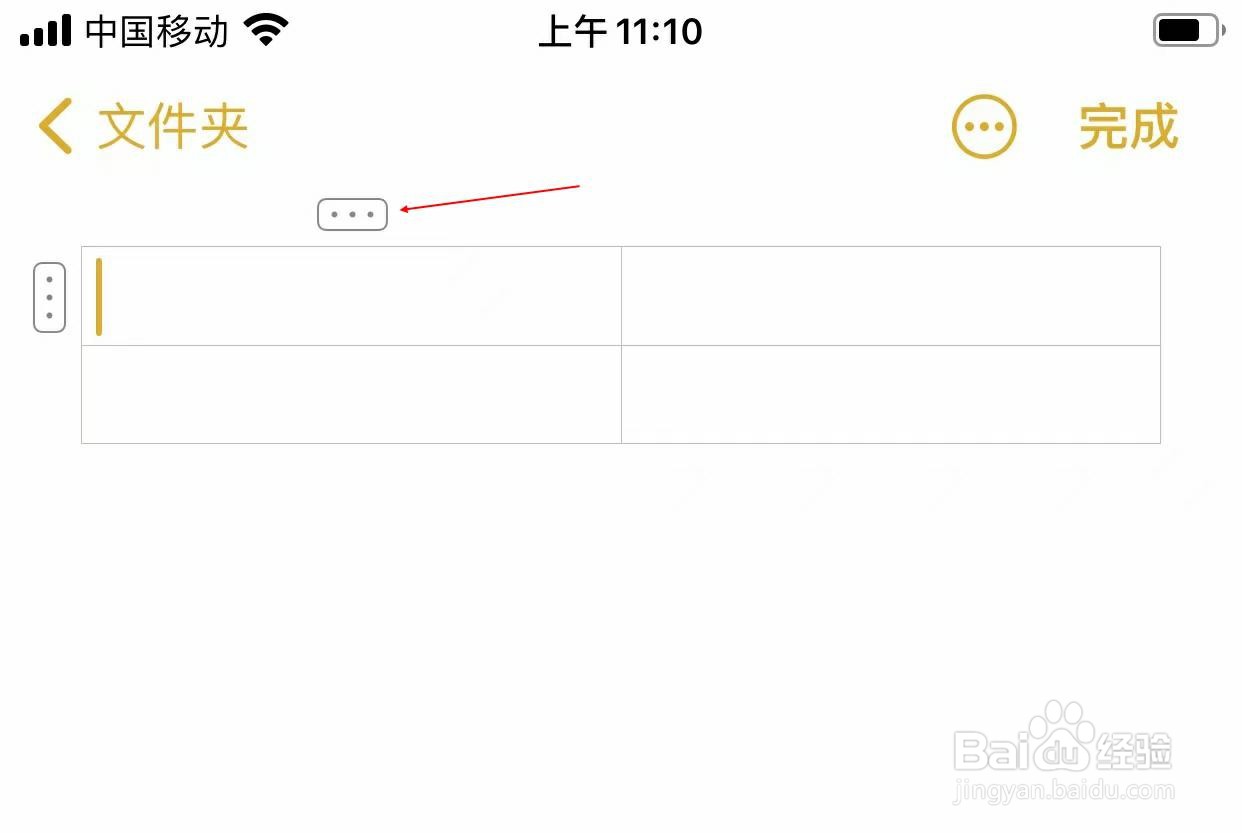
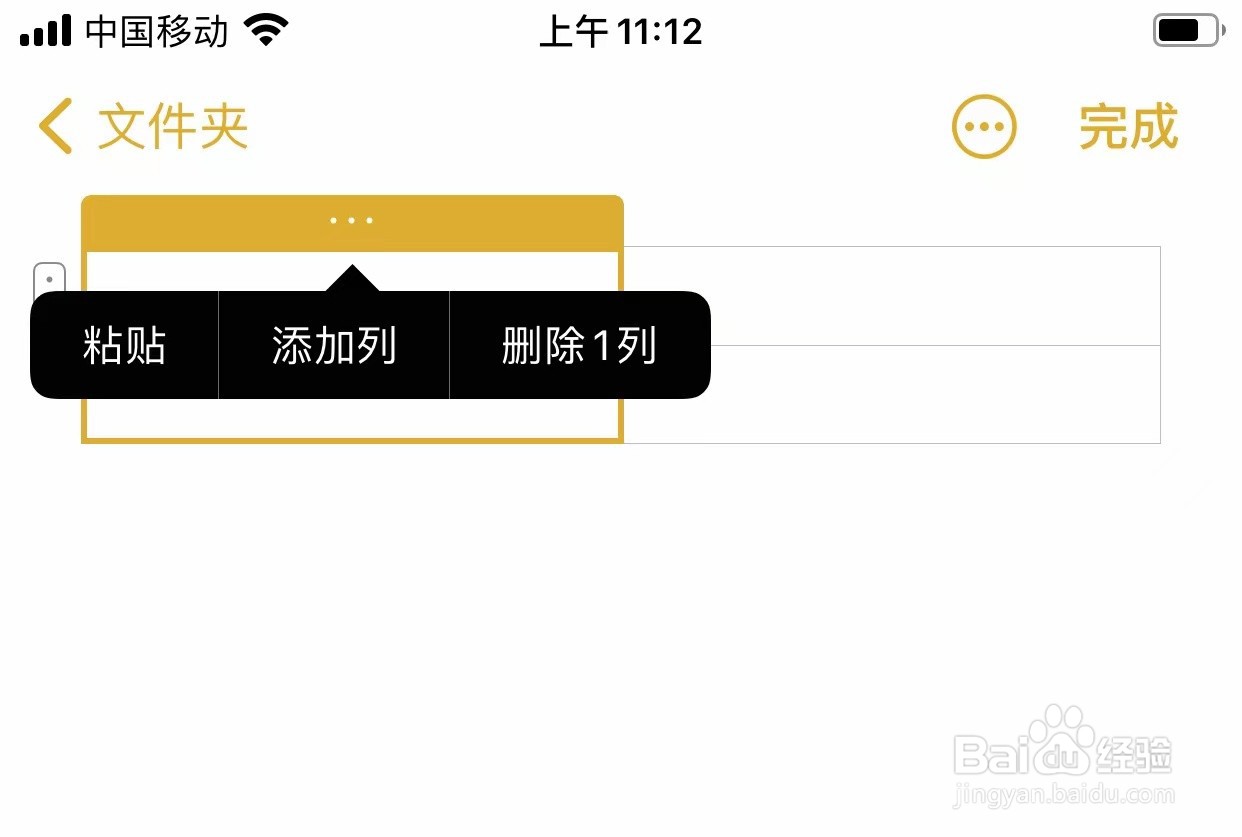
5、点击上侧【长方形图标】
轻点表格最上侧的长方形图标,添加或者删除一列;
6、点击【完成】
编辑好表格后,点击【完成】保存备忘录。

时间:2026-04-24 05:51:23
1、点击【新建图标】
打开苹果手机备忘录,进入备忘录页面,点击页面右下角【新建图标】,新建一个备忘录;
2、点击【加号图标】
进入新的备忘录后,点击页面中的【加号图标】;
3、点击【表格图标】
调出备忘录工具栏后,点击最左边的【表格图标】;
4、点击左侧【长方形图标】
点击表格最左侧的【长方形图标】,添加或者删除一行;
5、点击上侧【长方形图标】
轻点表格最上侧的长方形图标,添加或者删除一列;
6、点击【完成】
编辑好表格后,点击【完成】保存备忘录。
