PS快速设计梦幻照片

 时间:2026-02-16 13:23:18

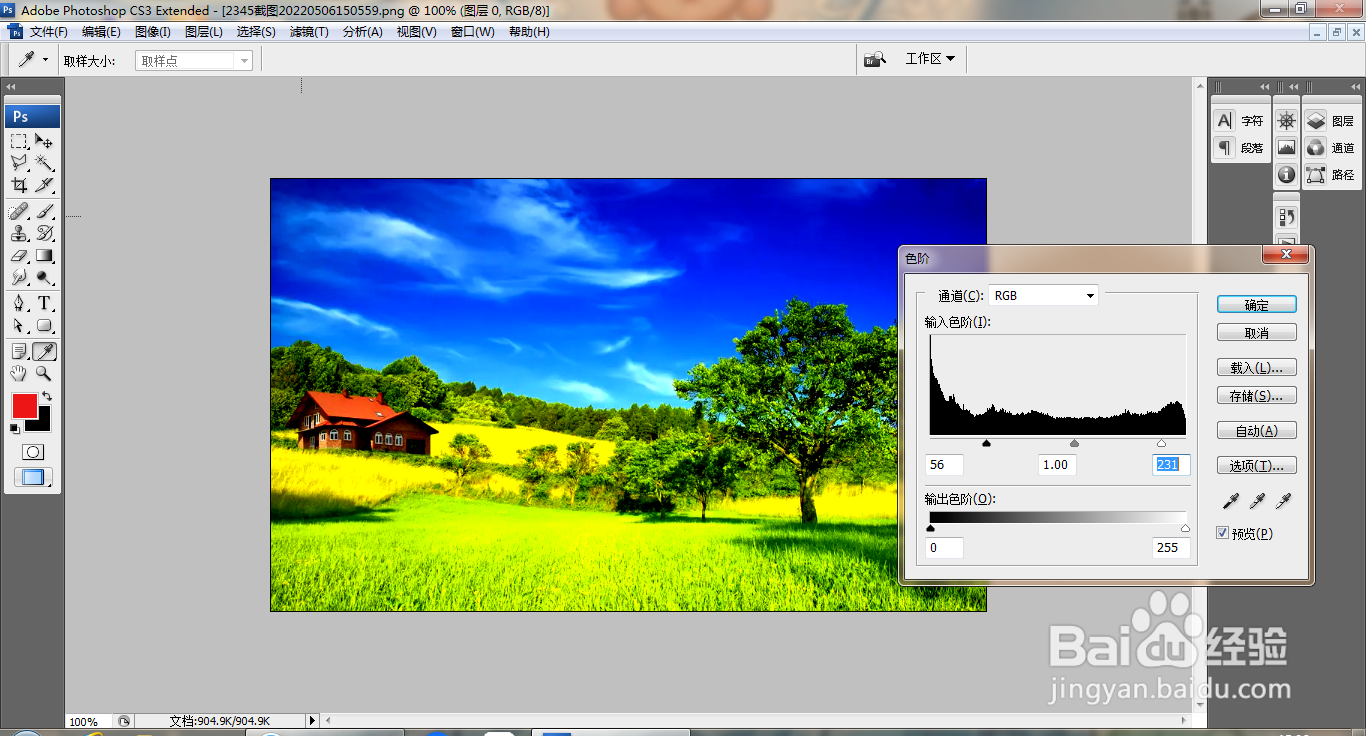
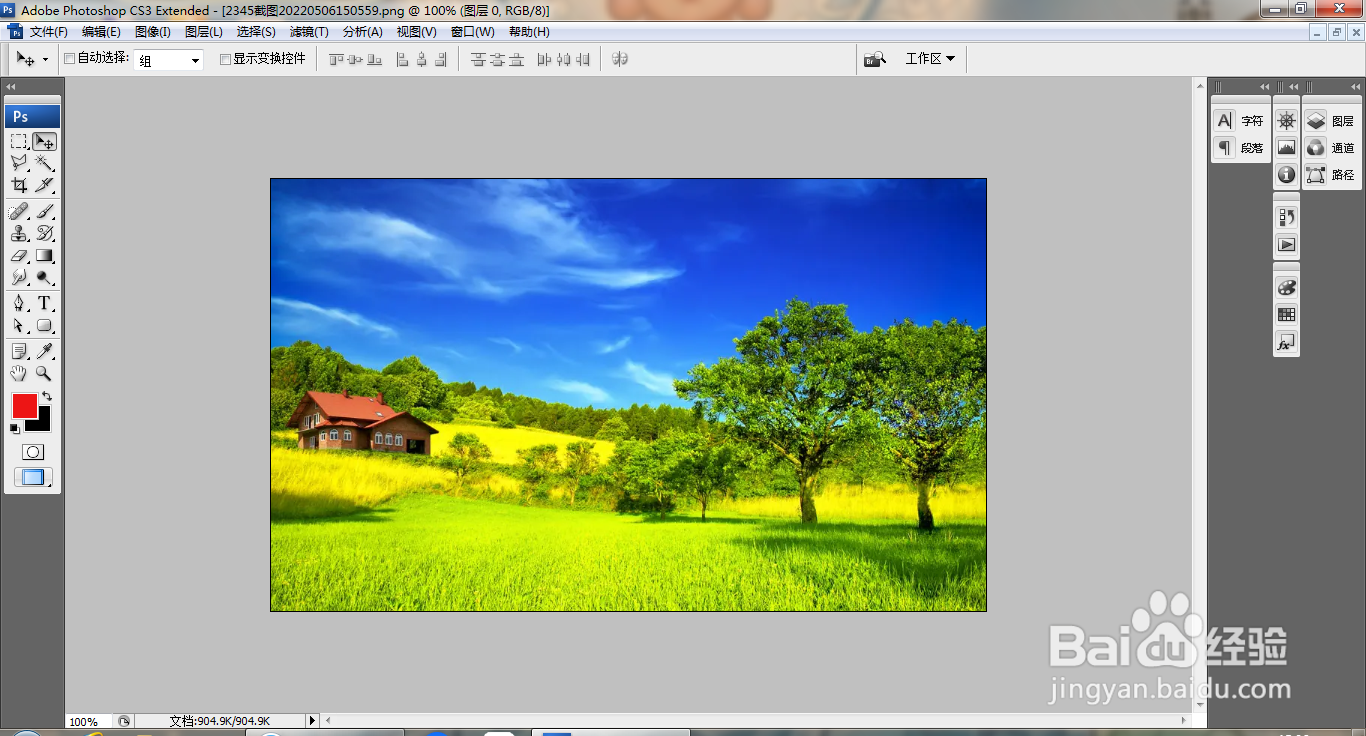
1、打开PS,打开图片,如图

PS快速设计梦幻照片

2、按ctrl+L打开色阶对话框,调整色阶滑块,如图

PS快速设计梦幻照片

3、打开色调鉴阶,将黑色滑块向右移动,将白色滑块向左移动,如图

PS快速设计梦幻照片

4、选择滤镜,模糊,高斯模糊,如图

PS快速设计梦幻照片

5、新建图层,选择画笔工具,如图

PS快速设计梦幻照片

6、按F5打开画笔对话框,勾选形状动态,设置主直径为13像素,点击确定,如图

PS快速设计梦幻照片

7、点击画著孝笔付各陵笔尖形状,勾选间距,设置间距为193%,点击确定,如图

PS快速设计梦幻照片

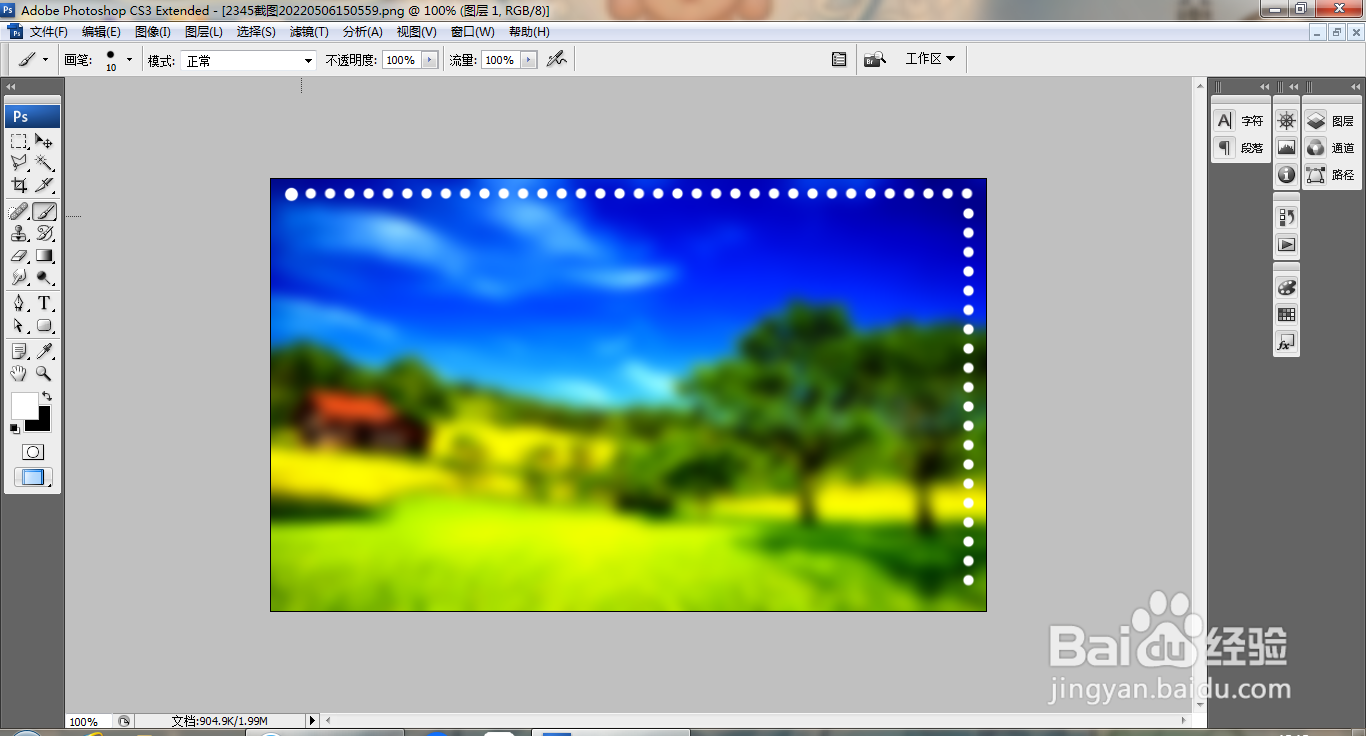
8、选择画笔工具,点选绘制,按shift键继续绘制,继续选择画笔工具,点选绘制,再次按shift键绘制,如图
PS快速设计梦幻照片

9、继续绘制,如图

PS快速设计梦幻照片

10、按ctrl+M打开曲线对话框,调整曲线节点,如图

PS快速设计梦幻照片

11、再次调整,如图

PS快速设计梦幻照片

  • 怎么用PS制作科幻紫色旋涡效果图片
  • 如何用PS制作蕾丝边文字?
  • PS抠取透明灯泡
  • ps圆角矩形工具怎么改圆角
  • ps如何画月亮?
  • 热门搜索
    浓密的近义词 word怎么统计字数 延缓写入失败怎么修复 文本框怎么删除 眉飞色舞的近义词 烂嘴角怎么治 含有近义词的四字词语 德拉诺怎么去 苹果手机白屏怎么办 方脸短发发型