制作幻灯片时利用路径创建物体位移效果方法

 时间:2026-02-14 12:28:47

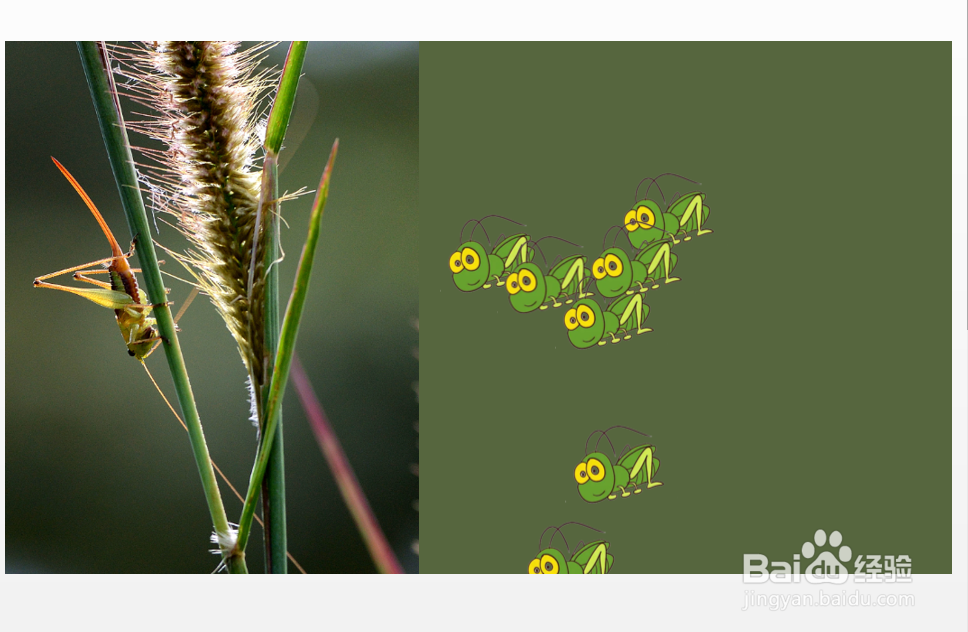
1、如图所示,可以直接在幻灯片界面中设置背景图片,并放入如图所示的物体。

制作幻灯片时利用路径创建物体位移效果方法

2、然后,我们选中相应的物体,添加一种路径动画效果,如图所示,并且设置起始位置和结束位置。

制作幻灯片时利用路径创建物体位移效果方法

制作幻灯片时利用路径创建物体位移效果方法

3、接下来,我们在动画窗格界面中针对所添加的路径动画设置计时效果,如图所示,将“重复”设置为“直到幻灯片末尾”,点击确定按钮。

制作幻灯片时利用路径创建物体位移效果方法

制作幻灯片时利用路径创建物体位移效果方法

4、当以上操作完成后,我们还需要在计时选项卡中对“时间”的开始时间以及“重复”次数进行设置,点击确定按钮完成。

制作幻灯片时利用路径创建物体位移效果方法

5、如图所示,我们将当前的物体多复制几份,并且放置到不同的位置,以实现群体飞舞的效果。

制作幻灯片时利用路径创建物体位移效果方法

6、最终就可以预览效果了:我们就可以直接点击播放幻灯片按钮,查看当前所制作的物体运动效果了。

制作幻灯片时利用路径创建物体位移效果方法

制作幻灯片时利用路径创建物体位移效果方法

  • PPT中如何更改路径动画的起点和终点位置
  • PPT动画效果要移动物体位置该如何操作?
  • ppt怎么制作半圆动画
  • PPT怎么设置动画路径
  • 怎么给PPT添加路径动画运动效果
  • 热门搜索
    火怎么画 籍贯怎么写 怎么勾芡 苹果怎么充值 微信聊天记录怎么转移到新手机 土豆泥怎么做好吃 喜鹊怎么叫 邀请函怎么写 腰间盘突出怎么治 怎么才能让弟弟变大