1、打开画布,新建一个图层,填充灰色。
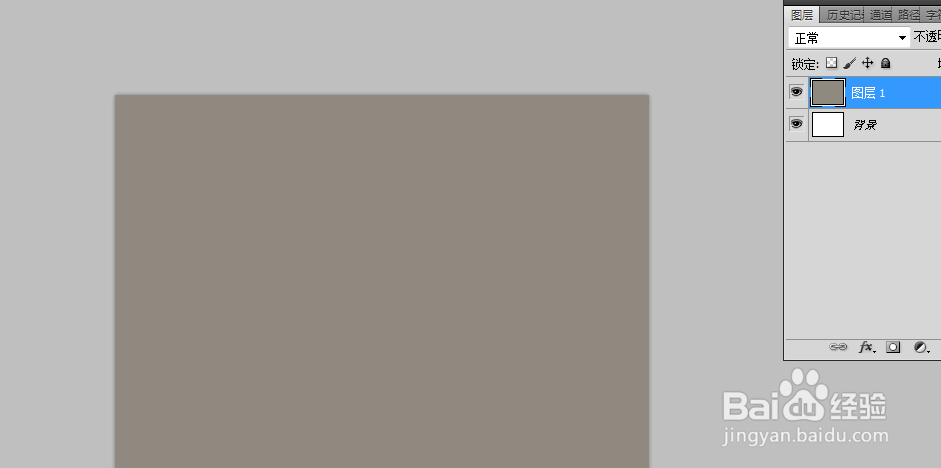
2、执行“滤镜”-“艺术效果”-“海绵”。

3、执行“滤镜”-“扭曲”-“挤压”,数量为100%,可重复挤压。


4、执行“滤镜”-“风格化”-“查找边缘”,然后执行“图像”-“调整”-“反相”。


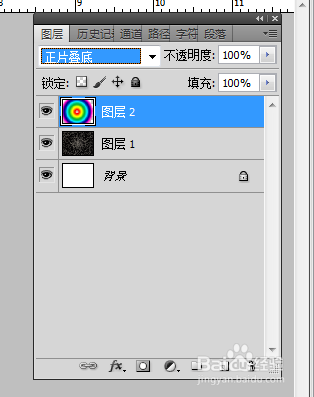
5、新建一个图层,渐变填充彩虹渐变,选择径向渐变,模式更改为正片叠底。
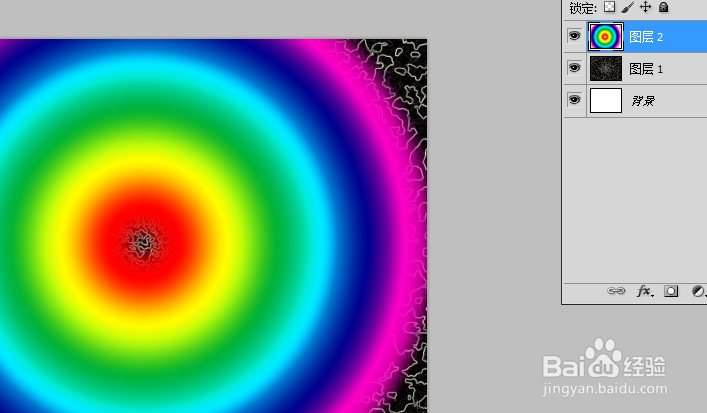
6、最后看下彩色光芒效果。

时间:2026-04-26 11:14:47
1、打开画布,新建一个图层,填充灰色。
2、执行“滤镜”-“艺术效果”-“海绵”。
3、执行“滤镜”-“扭曲”-“挤压”,数量为100%,可重复挤压。
4、执行“滤镜”-“风格化”-“查找边缘”,然后执行“图像”-“调整”-“反相”。
5、新建一个图层,渐变填充彩虹渐变,选择径向渐变,模式更改为正片叠底。
6、最后看下彩色光芒效果。
