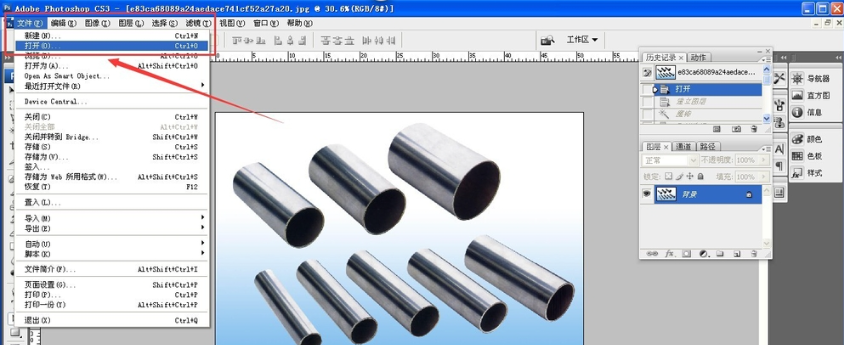
1、打开photoshop,找到你需要修改的图片,在ps中打开这张图片。
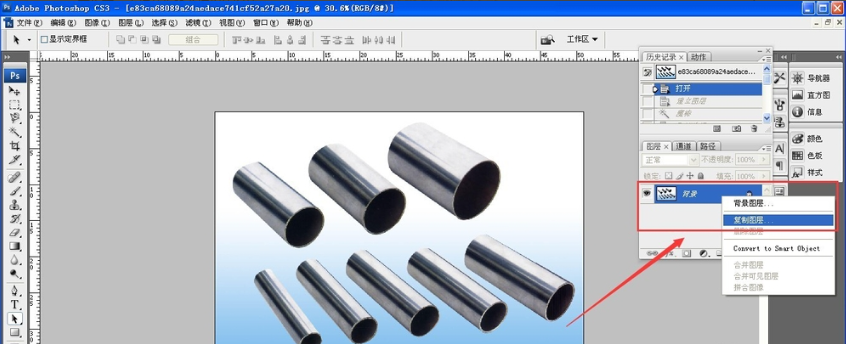
2、首先保存副本。在右侧,找到图层,在把点击图层右击,将图层复制一层。
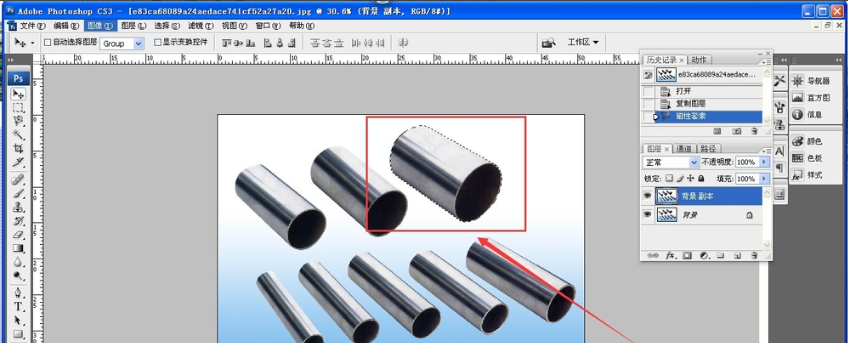
3、在ps界面左边有许多小工具,在这里的工具栏中,找到“磁性套索”,将你要编辑的图片部分选中。
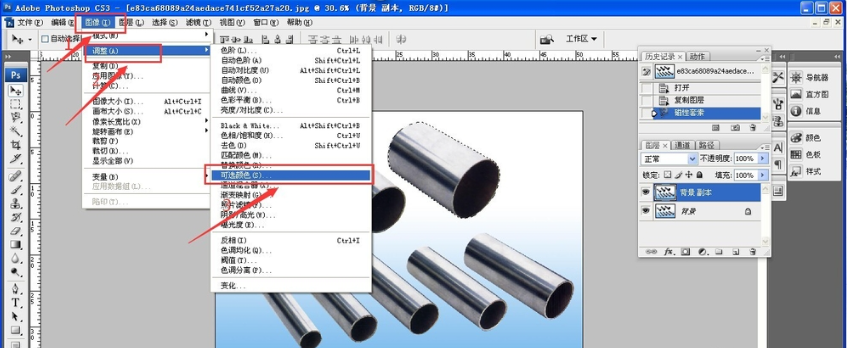
4、在ps界面上方有许多待选项,在其中的菜单栏中找到,图像,选择“调整”,在这里找到“可选颜色”。
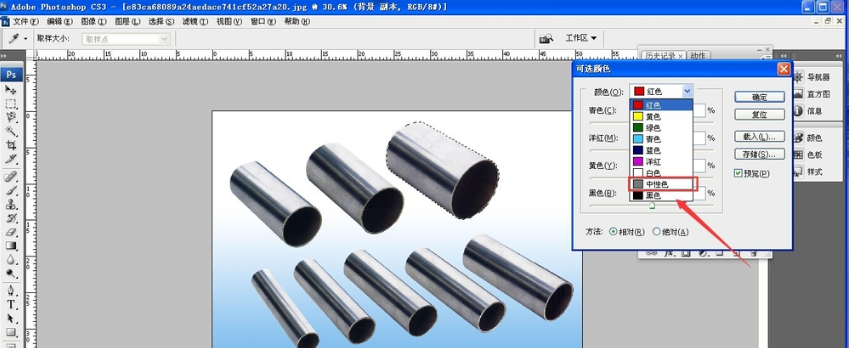
5、把你需要改动的颜色修改,将其选成中性色。
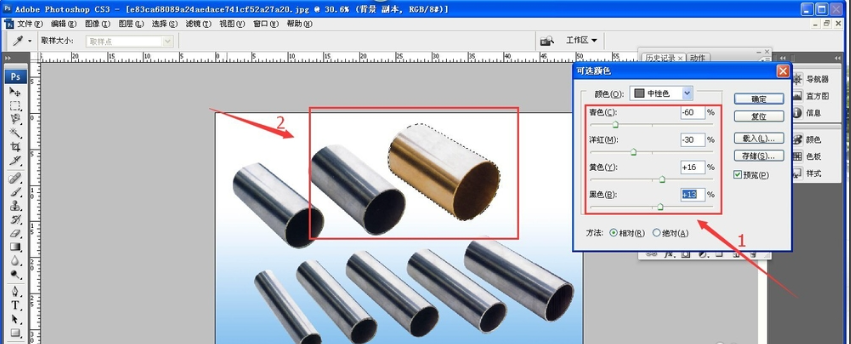
6、将青色、洋红、黄色、黑色输入不同的百分制,图片就会变成金色。
时间:2026-05-12 20:21:39
1、打开photoshop,找到你需要修改的图片,在ps中打开这张图片。
2、首先保存副本。在右侧,找到图层,在把点击图层右击,将图层复制一层。
3、在ps界面左边有许多小工具,在这里的工具栏中,找到“磁性套索”,将你要编辑的图片部分选中。
4、在ps界面上方有许多待选项,在其中的菜单栏中找到,图像,选择“调整”,在这里找到“可选颜色”。
5、把你需要改动的颜色修改,将其选成中性色。
6、将青色、洋红、黄色、黑色输入不同的百分制,图片就会变成金色。
